ultraiso怎么制作映像文件 ultraiso制作映像文件的方法
作者:佚名 来源:57自学网 时间:2026-05-28
UltraISO是一款专业、高效的光盘镜像制作软件。正式版内置智能ISO文件格式分析器,支持ISO镜像的创建、编辑、格式转换和内容提取。它可以直接处理光盘启动信息,准确读取和修改启动数据,帮助用户快速创建启动光盘和系统安装介质。软件兼容多种主流镜像格式,操作直观稳定,适用于系统维护、镜像封装、启动盘创建等场景。它是安装和图像管理的必备工具,功能全面,实用性强。接下来就让57自学网小编给大家讲解一下如何用ultraiso制作镜像文件以及如何用ultraiso制作镜像文件吧!
第一步
确保安装了ultraiso软件,并准备好从计算机CD-ROM驱动器的I:磁盘中的vb教程CD创建映像文件。
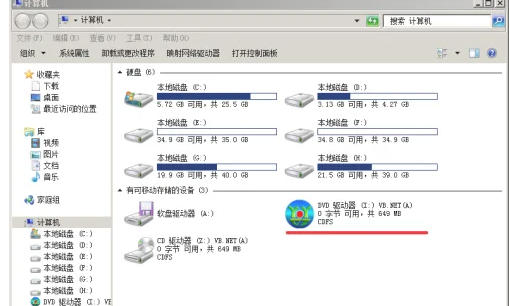
步骤2
打开系统中已安装的ultraiso主程序文件,进入软件操作界面。
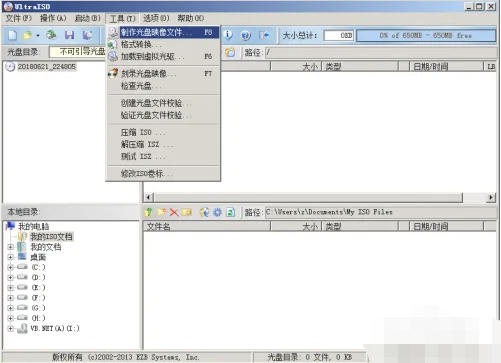
步骤3
在软件界面中,单击“工具”菜单,选择“创建光盘映像文件”选项。
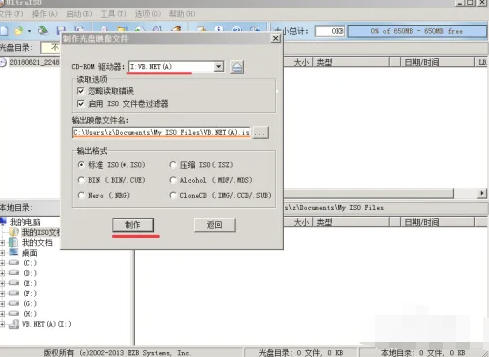
步骤4
在弹出的镜像设置窗口中,确认光盘源文件为I:盘,并勾选默认保存路径和镜像名称。默认保存在“我的文档”文件夹中,您也可以根据自己的需要进行设置。
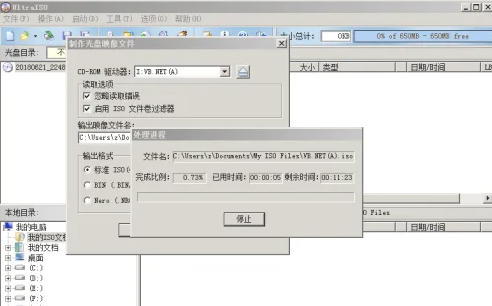
步骤5
设置完成后,点击开始制作。由于光驱读取速度比较慢,需要耐心等待几分钟。
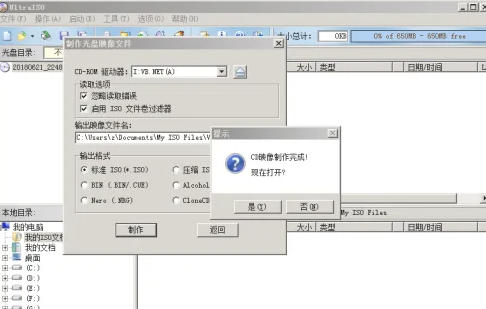
步骤6
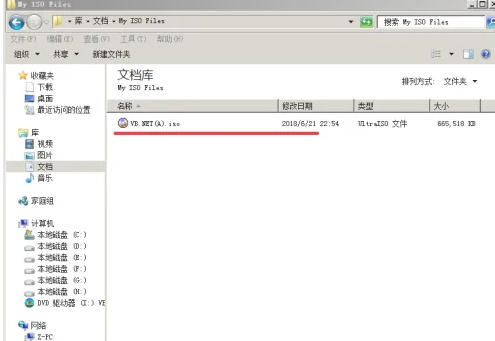
光盘压缩完成后,您可以在“我的文档”中的“My ISO Files”文件夹下找到准备好的光盘镜像文件“VB.NET(A).iso”。然后,您可以将其加载到虚拟光驱中并在必要时使用它。
以上就是57自学网小编为大家整理的如何用ultraiso创建镜像文件以及用ultraiso创建镜像文件的方法。我希望它可以帮助你!
- 上一篇:易企秀怎么查看手机号? 易企秀查看手机号的方法
- 下一篇:最后一页
相关阅读
更多+- ultraiso怎么制作映像文件 ultraiso制作映像文件的方法
- 易企秀怎么查看手机号? 易企秀查看手机号的方法
- 易企秀怎么查看账号? 易企秀查看账号的方法
- 易企秀怎么查找易企秀的官方客服电话? 易企秀查找易企秀官方客服电话的方法
- ultraiso怎么关闭使用回收站 ultraiso关闭使用回收站的方法
- ultraiso怎么设置使用CD TEXT ultraiso设置使用CD TEXT的方法
- 易企秀怎么查看登录密码? 易企秀查看登录密码的方法
- ultraiso怎么设置DOS字符集 ultraiso设置DOS字符集的方法
- 易企秀怎么给易企秀App好评? 易企秀给易企秀App好评的方法
- ultraiso怎么设置保存时备份文件 ultraiso设置保存时备份文件的方法
大家都喜欢
-
 这关我来闯苹果下载免费版这关我来闯苹果下载免费版
 -
 八门神器下载安装官方正版八门神器下载安装官方正版
 -
 就爱看磁力安卓2026下载安装就爱看磁力安卓2026下载安装
 -
 仙侠第一放置免费ios版仙侠第一放置免费ios版
 -
 八门神器免root版修改器八门神器免root版修改器
 -
 位寻2026版本下载安装位寻2026版本下载安装
 -
 多巴胺大乱斗苹果下载免费版多巴胺大乱斗苹果下载免费版
 -
 作业全能王官方下载作业全能王官方下载
 -
 绿创省流量统计2026最新安卓下载绿创省流量统计2026最新安卓下载
 -
 极限车轮免费下载安装极限车轮免费下载安装
 -
 画啦啦美术课堂官方版画啦啦美术课堂官方版
 -
 品质生活2026版下载品质生活2026版下载
 -
 最后的原始人手机下载安装最后的原始人手机下载安装
 -
 百度贴吧app官方下载百度贴吧app官方下载
 -
 海外点餐助手安卓版app海外点餐助手安卓版app
 -
 酷跑奥特曼2手机免费版下载酷跑奥特曼2手机免费版下载