ultraiso怎么设置关闭显示区段选择对话框 ultraiso关闭显示区段选择对话框的方法
作者:佚名 来源:57自学网 时间:2026-05-28
UltraISO是一款集制作、编辑、格式转换于一体的专业光盘镜像处理工具。支持直接编辑ISO文件,可以从光盘中提取镜像,也可以打包本地文件生成ISO。它还支持处理启动信息和制作可启动CD。软件兼容ISO、BIN、NRG等27种常见图像格式。它支持编辑、提取和格式转换,并内置写入硬盘镜像的功能。接下来就让57自学网小编给大家讲解一下ultraiso中如何设置和关闭显示分区选择对话框以及如何关闭ultraiso中的显示分区选择对话框!
第一步
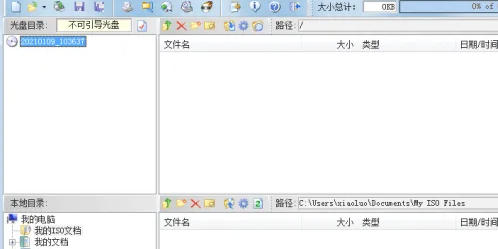
首先启动UltraISO软件,顺利打开其操作界面。
步骤2
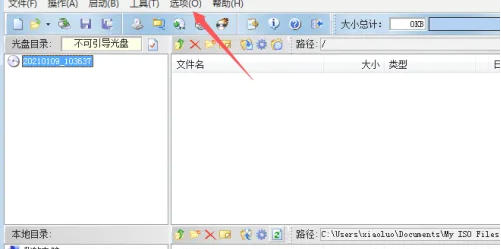
然后,在UltraISO界面上方的菜单栏中,找到并单击“选项”菜单。
步骤3
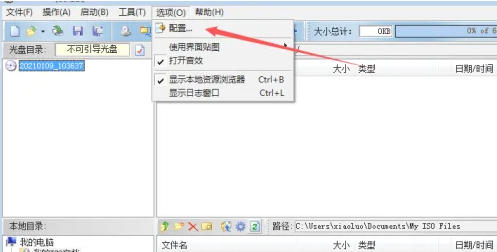
然后,在弹出的下拉菜单中,仔细选择“配置”选项。
步骤4
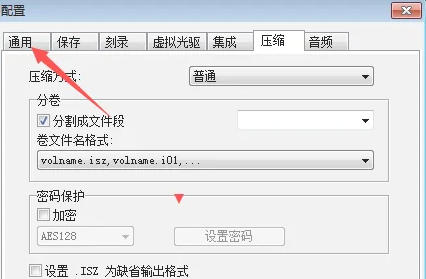
随后,您将进入配置界面,单击界面中的“常规”选项。
步骤5
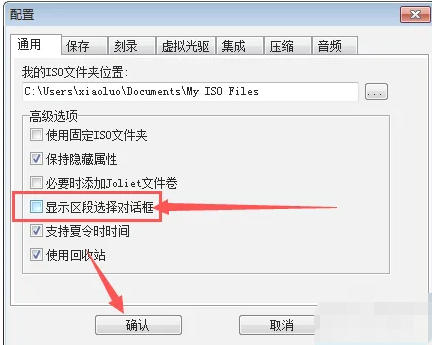
进入通用界面后,找到“显示段选择对话框”选项并取消选中。
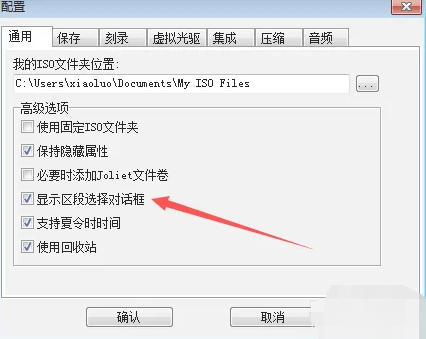
步骤6
最后,去掉复选框后,点击“确认”按钮即可完成相关设置。
以上就是57自学网小编为大家整理的如何在ultraiso中设置和关闭显示分区选择对话框以及如何在ultraiso中关闭显示分区选择对话框。我希望它可以帮助你!
相关阅读
更多+大家都喜欢
-
 拍图识字免费版拍图识字免费版
 -
 排好队冲冲冲手机下载ios版排好队冲冲冲手机下载ios版
 -
 易hr安卓版下载最新版易hr安卓版下载最新版
 -
 钛马星行车记录仪免费版钛马星行车记录仪免费版
 -
 鬼畜格斗打击免费手机下载鬼畜格斗打击免费手机下载
 -
 万能五笔输入法app最新下载万能五笔输入法app最新下载
 -
 青岛人社免费版青岛人社免费版
 -
 遮天凡尘一叶ios下载免费版遮天凡尘一叶ios下载免费版
 -
 时光计划苹果版时光计划苹果版
 -
 谷歌计算器安卓下载安装谷歌计算器安卓下载安装
 -
 汽车人英雄苹果下载安装汽车人英雄苹果下载安装
 -
 万达电影ios版万达电影ios版
 -
 索尼PS2模拟器最新下载免费版索尼PS2模拟器最新下载免费版
 -
 恐怖逃脱求生苹果版免费版恐怖逃脱求生苹果版免费版
 -
 小鲤鱼育儿最新版小鲤鱼育儿最新版
 -
 Wi输入法2026最新版本安卓版Wi输入法2026最新版本安卓版