鲁大师怎么设置温度报警阀值
作者:佚名 来源:57自学网 时间:2026-03-06
鲁大师是一款知名的系统工具软件。它不仅可以帮助我们了解电脑硬件的各种信息,还可以实时监控硬件温度,保证电脑运行在稳定的温度环境中。设置温度报警阈值可以让我们在计算机硬件温度过高时收到及时的提醒,以便我们采取适当的措施来保护计算机硬件。下面详细介绍一下鲁大师设置温度报警阈值的方法。
打开鲁大师软件
首先,在电脑桌面上找到鲁大师的图标,双击打开软件。进入鲁大师主界面后,我们可以看到界面显示了电脑硬件的各种信息,比如CPU、显卡、硬盘等的温度、使用情况等数据。
进入温度监测页面
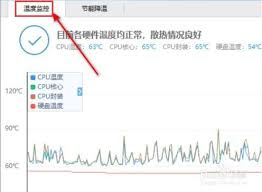
在鲁大师主界面中,找到并点击“温度管理”选项卡。进入温度管理页面后,我们可以看到各个硬件的实时温度状态,以图表和数字的形式直观地呈现。在这里可以清晰的看到电脑硬件当前的温度状态,为我们设置报警阈值提供参考。
设置温度报警阈值
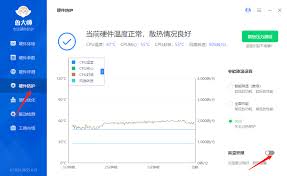
在温度管理页面,仔细查看右上角各个硬件温度显示区域。通常有一个小齿轮形状的设置图标。单击该图标,将弹出一个设置窗口。在该窗口中,我们可以设置温度报警阈值。
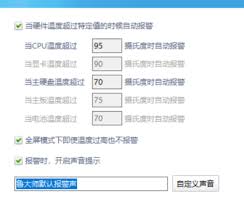
对于不同的硬件,我们可以根据其性能和散热情况合理设置报警温度。一般来说,CPU的正常温度在40-65之间,显卡的适宜温度在50-75之间。我们可以将报警阈值设置为略高于正常温度的值。例如CPU设置为70,显卡设置为80。当硬件温度达到或超过我们设定的报警阈值时,鲁大师就会发出提醒。
选择报警方式
在设置窗口中,除了设置温度报警阈值外,还可以选择报警方式。鲁大师提供了多种报警方式,比如声音报警、弹出报警等,我们可以根据自己的使用习惯选择合适的报警方式。如果选择声音报警,当硬件温度过高时,电脑会发出特定的蜂鸣声,提醒我们注意;如果选择弹出报警,屏幕上会弹出醒目的提示窗口,显示硬件温度过高的信息。
通过以上步骤,我们可以在鲁大师中轻松设置温度报警阈值,让电脑硬件的温度始终在我们的掌控之中,有效保护电脑硬件,延长其使用寿命,保证电脑稳定高效运行。
- 上一篇:如何查询12306火车票购买记录
- 下一篇:最后一页
相关阅读
更多+大家都喜欢
-
 中国联合航空官方版app中国联合航空官方版app
 -
 我是养蜂达人苹果免费版我是养蜂达人苹果免费版
 -
 美剧鸟ios版美剧鸟ios版
 -
 电池监测修复管家app2026电池监测修复管家app2026
 -
 暴吵萌厨免费手机版暴吵萌厨免费手机版
 -
 中国广电网上营业厅ios版中国广电网上营业厅ios版
 -
 爱奇艺hd2026手机版爱奇艺hd2026手机版
 -
 贪吃蛇大噬界苹果免费版贪吃蛇大噬界苹果免费版
 -
 芒果视频下载芒果视频下载
 -
 小青账官方版app小青账官方版app
 -
 以校之名苹果免费版以校之名苹果免费版
 -
 小叶子钢琴智能陪练下载小叶子钢琴智能陪练下载
 -
 精准天气准时报app精准天气准时报app
 -
 只连一条线苹果免费版只连一条线苹果免费版
 -
 脸书下载脸书下载
 -
 魅荔灵山app2026魅荔灵山app2026