

-
Fireworks制作水彩笔触特效教程
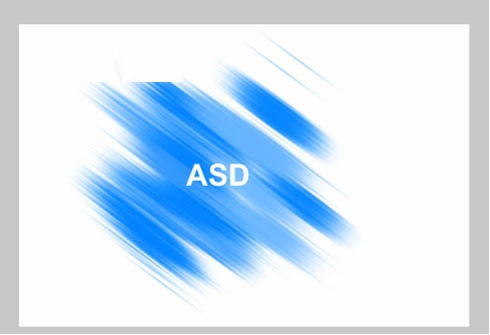
2021-05-14 00:00:00最终效果图如下: 1、打开FW,新建一个空白文档,宽度450,高度300,分辨率72,画布颜色选择白色,如下图: 2、在工具面板中选择文本工具 输入ASD(随便什么都可以啦^^)。 3、在属性面板中更改文字字型、颜色和字体大小,字体为Arial,颜色选择白色,字体大小为30如图: 4、最关键的一步^o^(其实是很多步- -|||),在属性面板中为文字添加描边效果,颜色为#3399FF,点选在笔角上方填充,单击下方的笔触选项按钮。选择水彩,笔尖拉到最顶端,尖羰大小设为72,纹理为0%,如下两图: 再点击高级... -
Adobe Fireworks设置首选参数教程
2021-05-14 00:00:00Fireworks 首选参数设置使您能够控制用户界面的一般外观,以及自定义编辑和文件夹使用的各个方面。此外,您还可以自定义快捷键。下面57自学网小编就给大家带来Adobe Fireworks设置首选参数教程,包括常规首选参数、编辑首选参数、辅助线和网格首选参数、文字首选参数、Photoshop 导入和打开首选参数、启动和编辑首选参数、插件首选参数和恢复默认首选参数的设置,详见下文: 设置首选参数 1 请选择 编辑 首选参数 (在 Windows 中)或Fireworks 首选参数 (在 Mac OS 中)... -
fireworks怎么制作好看的图文排版?
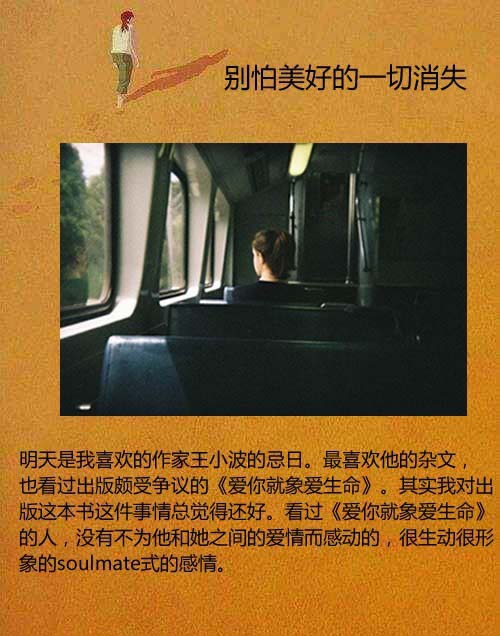
2021-05-14 00:00:00如何制作出好看的图文排版?之前有教过大家用135编辑器、长微博工具,锤子便签工具来制作,今天呢再来补充一下,增加更多变化的一种方式,当然就是随你心意的作图软件篇了,顾名思义就是用像ps这样软件来制作好看的图文排版。 1、今天呢用fireworks来给大家示范下如何制作出好看的图文排版,当然如果你会1ps其他等作图软件也是可以的,在功能上都是差不多的,应为我比较习惯用fireworks就先用这个来示范了。 2、制作一张好看的图文但是又要简单操作的话,我是建议先找好素材哦,比如说我先找好了一张素材图片,然后用... -
在fireworks中创建位图综合教程
2021-05-14 00:00:00位图是由称为像素的彩色小正方形组成的图形,这些小正方形就像马赛克中的瓷片那样拼合在一起形成图像。照片、扫描的图像以及用绘画程序创建的图形都属于位图图形。它们有时被称为栅格图像。 Adobe Fireworks 集照片编辑、矢量绘图和绘画应用程序的功能于一身。您可以通过使用位图工具进行绘制和画画,或者将矢量对象转换成位图图像,或者打开或导入图像等方法来创建位图图像。位图图像不能转换成矢量对象。 通过绘制操作创建位图对象 创建的位图对象会出现在当前层中。在层已展开的 层 面板中,可以在位图对象所在的层下看到每... -

Fireworks绘制凹陷的五角星,FW凹入浮雕的效果教程
2021-05-14 00:00:00Fireworks想要绘制一个凹入浮雕的效果,比如凹陷的五角星,该怎么绘制呢?下面我们就来看看详细的教程。 1、先建好一个画布,大小随意,颜色随意,也可以用 图片做背景 ,会更有一番情味哦 2、然后在画布上建造一个形状,随意的图形就可以,按照自己需要的样子建造 3、然后在选中图形的情况下,打开下面的 滤镜 ,如图所示 4、在 浮雕效果 选项栏,打开其中 的凹入浮雕选项栏 ,如图 5、将 描边效果增强 ,如图,然后凹入的效果就在图上显示出来了(小编怎么看也不想凹陷),右侧还有三个 属性设置 ,第一个是 不透... -

fireworks怎么制作螺纹形状逐渐变小的动画?
2021-05-14 00:00:00fireworks中想要制作一个螺旋纹然后直接制作动画,该怎么制作呢?下面我们就来看看详细的教程。 1、安装好FW后,在打开的软件中,选择文件-新建(快捷键就是 ctrl+n ,和其他adobe软件相同) 2、然后在新建文档中,输入要建立动画的大小,选择一个 背景色 ,然后确定建立 3、建好一个画布后,在左边找到 矩形矢量 选项,打开多项选项栏,里面有个 螺旋形状 ,选择这个,然后鼠标左键在画布中绘制一个 螺旋纹, 大小自定 4、如图这样就快速建立了一个 螺旋形状 ,在下面同时会出现对应的属性,然后可以 ... -
Fireworks裁剪工具怎么缩放画布?
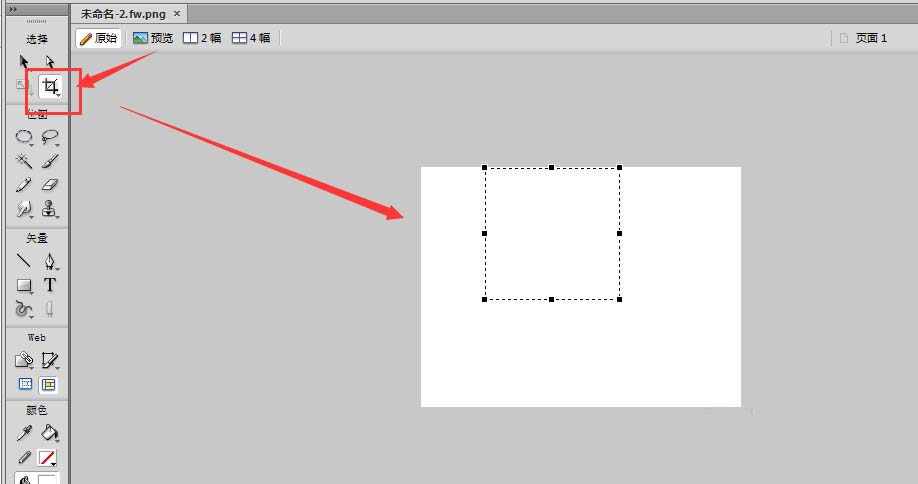
2021-05-14 00:00:00Fireworks裁剪工具很多朋友不知道它的使用技巧,其实裁剪工具还可以来调整画布大小,下面我们就来看看一个简单的实例教程。 1、如图,在画布中,使用 裁剪工具 在画布中绘制一个区域 2、然后按enter回车键确定,这时候就剩下裁剪区域内的画布了 3、 裁剪工具不仅可以将画布调小 ,还可以将画布调大,如图绘制一块区域后,鼠标调整裁剪区域的四条边,可以将其扩展范围 4、当扩展到自己认定范围内后,再回车键确定,这时候建立的画布就是扩大后的画布了。 5、如果在文档中有图片,当在图片上选择 范围裁切 的时候 6、... -

FW CS6中的文字想要调节大小,该怎么调节字体大小呢?
2021-04-07 00:00:00FW CS6中的文字想要调节大小,该怎么调节字体大小呢?下面我们就来看看详细的教程。 1、首先,我们在文中预先输入一段文字。 2、然后我们观察其 属性窗口 。 3、点击此框,可以选择展开 字体大小 滑块。 4、拖动滑块可 放大缩小字体 。 5、或者我们可以直接点击 菜单栏 文本按钮 。 6、在二级菜单中会有一个 大小按钮 。 以上就是Fireworks调节字体大小的教程,希望大家喜欢,请继续关注57自学网。... -

Adobe Fireworks想要更换字体,该怎么更换字体呢?
2021-04-07 00:00:00Adobe Fireworks想要更换字体,该怎么更换字体呢?下面我们就来看看详细的教程。 1、首先,我们使用 文本工具 。 2、然后我们在光标处输入文字。 3、输入完毕后我们找到 属性面板 。 4、点开这个 小三角 即可展开各个 字体 。 5、这时候,我们便可在之中 选择一种字体 。 6、也可以在这里设置该类字体的子集。 以上就是fw更换文字字体的教程,希望大家喜欢,请继续关注57自学网。... -

Fireworks绘制的直线怎么添加效果?
2021-04-07 00:00:00Adobe Fireworks绘制图形很简单,想要使用直线工具haunted直线并给直线添加渐变色或者让直线变形,该怎么实现呢?下面我们就来看看详细的教程。 直线效果一: 1、首先,我们在工具箱中找到 直线工具 。 2、然后我们便可以在页面上直接绘制。 3、在这里还可以更改他的 线条粗细。 4、或者,我们也可以点击此处更改 滤镜 。 5、还有,我们也可以在这里设置线条的文理效果。 6、我们也可以在这里线条的 毛皮效果 ,使其达到抽象的完美效果。 直线效果二: 1、用矢量 直线 工具画一条直线 2、设置笔触... -
Fireworks文字怎么添加倒影?倒影文字设计方法
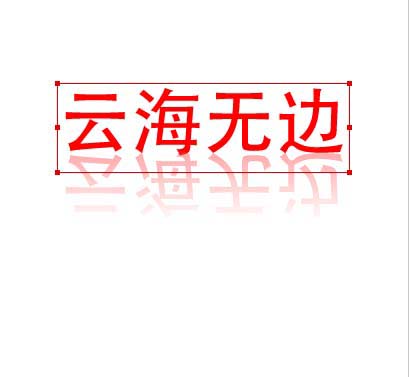
2021-04-07 00:00:00Fireworks文字想要添加倒影,该怎么制作文字倒影呢?下面我们就来看看fw对文字做出倒影的效果的教程。 1、准备好文字,如图所示,最好 将文字放大 ,选择比较容易识别的颜色 2、然后将文字复制一个放到原来文字的下面,如图 3、选中复制出来的文字,选择修改菜单栏中的 变形 -垂直翻转属性 ,如图所示 4、这样复制出来的文字就翻转过来了,然后将与上面的文字调整位 置底部对齐 5、打开属性栏中的颜色面板,选择 渐变颜色 ,如图 6、设置 渐变的类型为 线性渐变,调整下角度,根据自己的需要调整,颜色最上面的是... -

Fireworks做由小到大旋转动图教程,文字动图制作教程
2021-04-07 00:00:00Fireworks想要制作一个由小变大并旋转的文字动图,该怎么制作呢?下面我们就来看看详细的教程。 1、建好一个合适的画布(一般动画在200-300之间即可,不能太大),建好画布后输入文字,文字先最小,更改的文字的颜色 2、然后选择打开 修改- 动画 3、数值方面按照如图所示的调整,缩放那调整到最大250 ,旋转角度 那里可以设置高点,最好是 360的倍数 ,想让他旋转的多就多设置 4、确定后,会有一个提示框,选择确定就可以了 5、这样就建好了状态,点击 开始按钮预览效果 ,右侧的状态栏区可以调整图层的时... -

Fireworks图片输入文字的教程
2021-04-07 00:00:00图片上面输入一些文字看上去会更有意境,该怎么输入文字呢?下面我们就来看看详细的教程。 1、先在软件中,将准备的图片打开,如图所示的样子 2、然后找到 文字工具 图标在哪里,有个大大的 T图标 ,点击这个图标即可 3、然后在画布上输入今天要记录的信息文字,如图,在文字下面就直接是 文字的属性 了,可以改 颜色、字体、大小 ,都在这里设置找到 4、也可以使用 工具栏 中的 吸色工具 ,在照片上挑选吸取颜色作为 字体的颜色 5、如果觉得字体太单调不清楚,可以对其添加些效果,比如投 影、发光 等效果 6、文字编排... -

Fireworks图片中的水印去掉,Fireworks去水印教程
2021-04-07 00:00:00Fireworks图片中的水印想要去掉,该怎么去掉呢?我们可以使用盖章工具来删除水印,下面我们就来看看详细的教程。 1、如图,将需要待处理的图片放到fw中,待会要将图中这部分给清理掉 2、选择左侧 仿制图章,选 择第一个 橡皮图章 功能选项 3、选择工具后,也会在下方显示他的 属性设 置,适当调整 橡皮图章的大小和边缘软硬强度 4、然后鼠标移动到水印选区旁边的区域,按住alt键吸取那块的区域,吸取区域后,慢慢移动到 水印区域 ,点击一下即可将水印覆盖, 5、可以连续覆盖多次,如图所示,这样就可以将水印清除... -

Fireworks切片工具快速切割图片成几分
2021-04-07 00:00:00Fireworks想要切割图片,该怎么快速将图片分割成几分呢?我们可以使用切片工具给图片切图,下面我们就来看看详细的教程。 1、选择文件中的打开命令,将一张图片放入到工作区中,如图所示 2、然后打开 左侧工具 下凡的切片工具, 快捷键K 3、然后使用鼠标左键在图片上绘制形状,如图,添加了切片处理的图片上面会显示一个浅色的 选框区 4、将图片切成几个部分,中间要紧密切好,如果想要 删除切片 ,直接选中删除即可 5、切片切好后,打开文件中的 导出命令 ,如图所示 6、在保存选项栏中,选择导出为 切片 ,然后保... -

Fireworks怎么将图片插入到画布上?Fireworks打开方法
2021-04-07 00:00:00Fireworks有两种打开方法,一个是以新文件的方式打开图片,另一个是在文档中插入图片的方式显示图片,,今天我们就来看看fw插入图片的教程。 1、先建立一个画布,如图所示 2、然后选用 矢量工具 随意绘制图形,如图所示 3、然后打开文件中的 导入命令 ,(或者直接回到电脑上找到图片,选择将其拖入到画布上) 4、找到文件所在位置,然后选择 图片 ,点击打开 5、这时候回到画布上时,图片不是一下子出现的, 需要先定位一个位置, 鼠标定位一个位置后,点击一下才可以将图片放入进来 6、放进来的图片 会显示原来的... -

Fireworks文字制作投影效果,Fireworks投影教程
2021-04-07 00:00:00Fireworks文字可以制作很多效果,该怎么制作投影效果呢?下面我们就来看看fw投影效果的制作方法。 1、在画布上输入文字后,选中文字的时候下方就会出现 文字属性面板。 2、在属性中找到 滤镜 添加的 符号 ,如图,点击打开。 3、然后在 滤镜库 中,找到 阴影-投影效果 添加。 4、打开 滤镜效果 后,就会出现一个小的属性调节栏,如图选中的部分,是 扩展范围 ,数值越大,所作出的 投影效果越远 ,如图。 5、右侧的 三个属性栏 ,分别是 不透明度、扩散、以及角度 设置。 6、添加好了 投影属性 后,就... -

Fireworks文字转曲教程,转曲文字怎么做?
2021-04-07 00:00:00Fireworks中很多文字想要转曲,该怎么转曲呢?下面我们就来看看将普通的文字转为可以编辑的矢量图形的方法,请看下文详细介绍。 1、先准备一行文字,如图 2、选中 文字,可以 对其更改下文字 大小和颜色 ,方便显示效果 3、然后再选中文字,右键打开属性,里面有个 转换为路径, 点击选择即可(快捷键 ctrl+shifp+p ) 4、转换为路径后,当使用白色箭头选择文字时就会出现不一样的效果了,选中文字后,文字就会出现很多的 锚点 ,这就是转换为路径的直接显示方式 5、另外哈可以在文本菜单中找到 转换为路... -

Fireworks怎么制作渐变色艺术字?Fireworks艺术字设计方法
2021-04-07 00:00:00Fireworks中想要制作一个渐变艺术字,该怎么制作渐变字体呢?下面我们就来看看详细的教程 1、在fireworks中建好画布,然后首先现在空白画布上输入要做 渐变的文字 ,在文字属性中可以调节文字的 大小和字体 2、然后打开渐变颜色属性,在里面有个 渐变的图标 选项,如图,点击打开它 3、在渐变条中,就可以调整字体的渐变颜色了,还有 渐变种类、角度 设置 4、最上面的就是 渐变类型 了,打开后会看到很多的 渐变类型 ,喜欢哪个就选择哪种渐变,每种渐变效果都是不同的 5、点击渐变条下面的小块,就能打开颜... -

fireworks制作渐变旋转圆环效果教程,fireworks渐变工具的使用
2021-04-07 00:00:00fireworks中想要制作一个渐变旋转的圆环效果,该怎么制作呢?下面我们就来看看详细的教程。 1、打开Fireworks工具新建文档后,在左侧菜单中找到一个 面圈形的工具 ,如图所示位置 2、然后在画布上做一个圆,在这个圈形状上显示几个 黄色的圆点 ,中间的黄点,鼠标选中中间的黄色圆点, 可以将圆变成圆环形 ,通过拉动中间的圆点来确定圆环的粗细 3、然后圈外面的黄色圆点可以 调节圆环的长短, 可以将其断开,如图所示 4、将圆环调整到 1/4 的样子,然后 复制3次 ,如图 5、调整 外环形状 ,调整位置... -

Fireworks制作三维立体凸起按钮效果,矢量图创作教程
2021-04-07 00:00:00Fireworks中想要制作一个凸起的按钮,该怎么绘制这个矢量的按钮呢?下面我们就来看看详细的教程。 1、在Fireworks中建立画布,填充一个颜色,也可以建立一个渐变的 矩形 作为画布背景 2、然后绘制一个 椭圆形状 ,颜色随意,如图所示 3、选中这个形状,然后再打开下面的 滤镜效果 ,按照如图指示选择打开其中的 凸起浮雕效果 ,如图 4、在打开 滤镜 效果,后下面就出现一个面板,调节边框的 属性值将边框调大 ,这时候就出现效果了,如图所示 5、然后再慢慢调节右侧的 不透明度 、边缘虚化数值以及角度等... -

Fireworks怎么手绘太极图? fw八卦图的画法
2021-04-04 00:00:00Fireworks中想要绘制八卦图,该怎么绘制太极图的图形呢?今天我们就来看看使用fw绘制太极图的教程。 1、打开Fireworks,点击文件,然后在下拉菜单里选择 新建 新建一个宽400像素、高400像素的画布(把宽和高都设为400,画布颜色设为兰色如下图)。然后点确定 2、选择菜单栏的【 视图】 下拉菜单【 标尺 】命令,打开标尺,并利用鼠标从纵、横标尺中拖拽出两条辅助线, 位置在纵、横距起点处200像素。 3、选择工具箱中的 椭圆工具 ,在其属性面板中设置 描边颜色 为红色, 笔尖大小 为1,描边种... -

Fireworks怎么绘制立体的双环图形?双环图形设计教程
2021-04-04 00:00:00Fireworks中想要绘制一个双环的图形,该怎么绘制立体的双环呢?下面我们就来看看详细。 1、如图,新建文档后, 选择工具 中的面 圈形形状 2、然后在文档中绘制一个图形,调整宽度 3、然后打开 滤镜 ,在 斜角和浮雕 选项设置栏中选择最后一项,如图所示 4、然后在打开的属性设置中,选择 环状属性 ,如图所示 5、这样两个环状的边就变成了如图所示的效果了 6、这时候我们再选中图形, 将填充颜色改为背景色即可。 以上就是Fireworks绘制立体的双环图形的教程,希望大家喜欢,请继续关注57自学网。... -

Fireworks怎么制作闪烁的文字?闪烁文字设计案例
2021-04-04 00:00:00Fireworks中想要制作一个闪烁的文字,该怎么制作一个闪烁的文字效果呢?下面我们就看看详细的教程。 1、打开FW(也就是Fireworks),建立一个大小合适的文件。 2、用 文字工具 输入你想输入的 文字,字体、大小 等参数根据喜好设定。 3、导入素材,在文件的下拉菜单找【 导入 】 4、找到素材所在文件夹,点选素材,打开 5、遇到如下情况,点确定就行,这是个动画素材, 肯定是比文字的帧数多。 6、导入后,素材覆盖了文字,点选, 剪切 。 7、就露出了 文字层 ,但是右边的帧数越多了,也就是素材的帧... -

Fireworks选框工具怎么给图形填充颜色?蚂蚁线样式填充颜色教程
2021-04-04 00:00:00Fireworks中选框工具和套索工具绘制的图形都是蚂蚁线的样式想要填充颜色,该怎么填充呢?下面我们就来看看详细的教程。 1、位图中的 选框工具和 套索工具 ,和PS中的工具一样,都可以通过加减法来创建图形 2、如图,我们创建一个 蚂蚁线图形, 3、当我们创建了一个图形后,在右侧图层面板中就会生成一个对应的图形,下面的属性面板中也可以点击新建空白图层 新建图层 4、创建了图形形状后,在左侧下栏中,打开 填充颜色面板 ,选择一个颜色 5、然后找到上方的 油漆桶工具 选项, 快捷键G, 6、然后在刚才所见图行...
扫码关注微信公众号获取播放密码
