效果图:

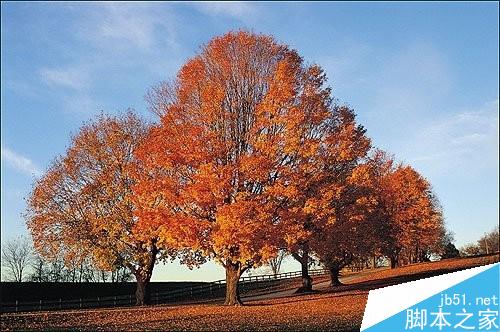
素材:


操作步骤
1.打开【PS】,置入素材,进入【camera raw滤镜】,调整【基本】参数,具体参数如图所示。

2.单击【色调曲线】,调整参数,具体参数如图所示。

3.打开图像,点击通道面板,复制蓝通道,【CTRL+L】打开色阶,具体参数如图所示。

4.使用【画笔工具】涂抹黑色区域,按CTRL单击图层【载入选区】,具体效果如图所示。

5.返回图层面板,单击【选择】-【修改】-【边界】进行调整,按【ctrl+j】复制图层,如下图所示。

6.使用【魔棒工具】选择水面区域,按【ctrl+j】复制一层,具体如图示。

7.置入【天空】素材,调整大小至合适的位置,按CTRL单击图层1【载入选区】,添加图层蒙版,具体如图示。

8.复制一层天空素材,删除蒙版,【ctrl+t】-【垂直翻转】移动至水面合适的位置,使用相同的方法按ctrl单击水面图层载入选区,添加图层蒙版,使用画笔工具涂抹边缘细节,并添加【滤镜】-【模糊】-【高斯模糊】,具体如图示。

9.新建曲线调整图层,对画面进行压暗,具体参数如图所示。

10.新建【色相饱和度】调整图层,选择【黄色】,【ctrl+i】反向蒙版,使用画笔涂抹夕阳,具体效果如图所示。

11.按ctrl单击天空区域,新建【曲线】调整图层,对天空区域进行压暗处理,具体效果如图所示。

12.按ctrl单击水面区域图层,新建【曲线】调整图层,选择【红色】和【蓝色】曲线进行调整,具体效果如图所示。

13.新建【色相饱和度】调整图层,选择【黄色】,对树木颜色进行调整,具体效果如图所示。

14.新建【自然饱和度】调整图层,调整参数,具体参数如图所示。

15.新建【曲线】调整图层,【ctrl+i】蒙版反向,使用渐变工具调整画面的暗部细节,具体效果如图所示。

完成:
换了天空后,整个照片的感觉就不同了,晚霞的照耀下,建筑显的更加雄伟壮观,加上周围有树,又多了一些灵秀,具体通过实例来学习一下吧。
以上就是建筑照片快速换天空ps换背景详细教程的详细内容,更多关于照片换天空的资料请关注57自学网其它相关文章!
- ps图层蒙版快速抠冰块教程
- PS抠取动物毛发的实用技巧
- PS快速抠取婚纱的教程
- PS复杂的背景中抠取烟雾? ps烟雾抠图教程
- ps将图片里的狮子狗抠出来
- ps通道来快速完成抠图蒲公英的方法
- 如何在ps中抠出透明的玻璃酒杯 ps抠玻璃酒杯教程
- ps通道抠出婚纱照片实例教程
- ps裁剪工具制作证件照教程,照片换背景底色方法
- ps九种抠图方法分享(附实例教程)
- ps抠出图书馆人物照片操作步骤教程
- ps抠出在校园树林里看书的人物教程
- 微信公众号二维码怎么抠出来 ps抠二维码的技巧
- ps都有哪些抠图方法?5种Photoshop抠图方法技巧详解
- pscs6调整边缘抠取复杂头发丝图文教程
- ps矩形选框工具怎么抠烟雾?ps抠烟雾教程
- 通过PS实例来讲解抠图中的一些技巧
- PS通道抠取繁密的树枝抠图的方法