PS钢笔工具头发抠图实例解析教程,PS钢笔抠图教程
发布时间:2021-04-22 编辑:√無∑情— 内容来源:收集于网络
PHOTOSHOP的抠图方式有很多种,可以用勾索工具抠图,抽出滤镜抠图,比较常见的还有钢笔工具抠图。虽然钢笔工具在抠图方面都比较困难,但运用巧妙还是很简单的,那么我们就来学习一下钢笔工具人物抠图教程,这种方法通用于影楼后期制作。
效果图:
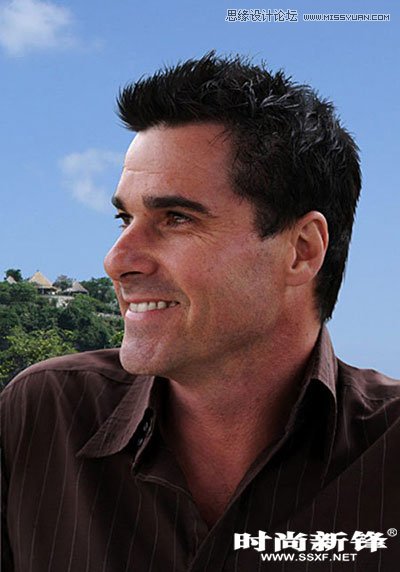
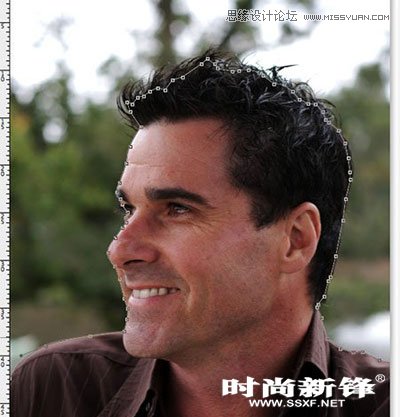
1、在ps中翻开这张照片,能够看出图中的正大叔和布景有极好的对比度,但头顶几戳英俊的卷发和布景的融合度太高。首先用钢笔东西勾出明晰边际的概括,在头发丝的边际区域咱们只需要勾出一个大概,细节稍后处置。
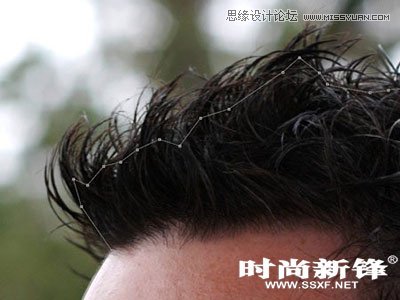
2、在头发边际,只勾勒头发中较为精确的有些,与布景有融合的边际有些就暂时不要勾进来了,否则的话待会儿这种混合的区域会把工作搞砸。
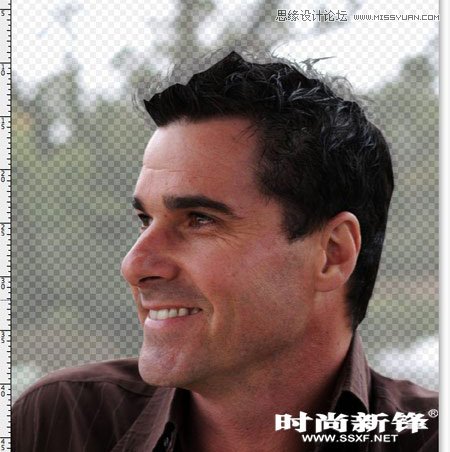
3、快捷键Ctlr+Enter将途径转换为选区,Shift+F6羽化0.2px防止发生僵硬的边际,仿制选区有些到新的图层。降低原图层透明度,确保能看出外延头发的概括即可。
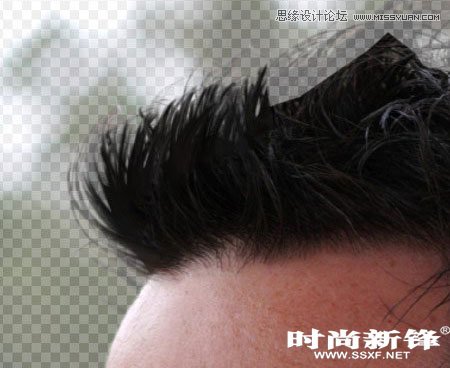
4、下面好玩儿的有些来了!用涂改东西在新图层的头发边际区域涂改,用底图的头发概括作为参照,然后手艺制作出正大叔丢失的头发。
开始时运用4px的画笔来充分现阶段的浓密头发区域,一起添补由于途径勾勒形成的头发缺口。这时候,假如有一个绘图板当然会更便利,而且能够做出多变的头发丝厚度来。假如纯鼠标操作,当然也没问题,专业的修图师是不在乎东西的哦。
5、新画出来的头发很快就让这个正大叔的头发给长齐了,看起来还不错!可是这大叔此刻的小平头显得略呆,为了使他的发型更帅,咱们还能够用更小半径的画笔重复操作,画出那些有型的卷发丝。
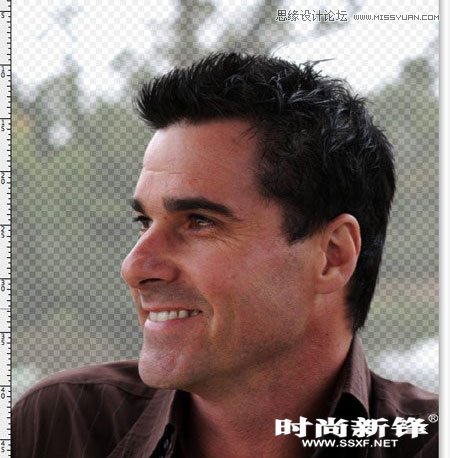
6、比如说咱们能够用2px的涂改东西在不一样的方向涂改画出良莠不齐的头发来增强现实感。然后换上自己喜欢的颜色,最终的ps钢笔抠图就完成了。
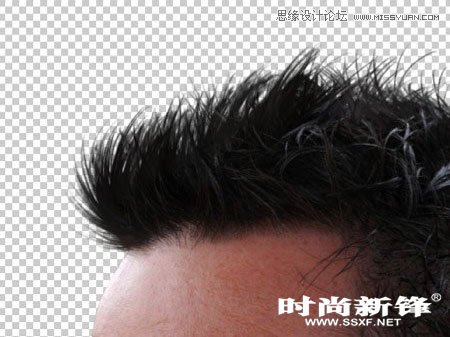
以上就是PS钢笔工具头发抠图实例解析教程,希望能对大家有所帮助!
抠图教程教程分类
热门教程
- ps图层蒙版快速抠冰块教程
- PS抠取动物毛发的实用技巧
- PS快速抠取婚纱的教程
- PS复杂的背景中抠取烟雾? ps烟雾抠图教程
- ps将图片里的狮子狗抠出来
- ps通道来快速完成抠图蒲公英的方法
- 如何在ps中抠出透明的玻璃酒杯 ps抠玻璃酒杯教程
- ps通道抠出婚纱照片实例教程
- ps裁剪工具制作证件照教程,照片换背景底色方法
- ps九种抠图方法分享(附实例教程)
- ps抠出图书馆人物照片操作步骤教程
- ps抠出在校园树林里看书的人物教程
- 微信公众号二维码怎么抠出来 ps抠二维码的技巧
- ps都有哪些抠图方法?5种Photoshop抠图方法技巧详解
- pscs6调整边缘抠取复杂头发丝图文教程
- ps矩形选框工具怎么抠烟雾?ps抠烟雾教程
- 通过PS实例来讲解抠图中的一些技巧
- PS通道抠取繁密的树枝抠图的方法