Kele录屏如何开启画面采集硬件加速模式
作者:佚名 来源:57自学网 时间:2026-03-06
录制屏幕时,开启屏幕截图硬件加速模式可以显着提高录制效率和质量,让您的屏幕录制体验更加流畅。下面详细介绍可乐录屏中开启截屏硬件加速模式的方法。
1.确认硬件支持
首先,确保您的设备硬件支持硬件加速。不同的计算机配置对硬件加速的支持不同。一般来说,较新的显卡等硬件更有利于开启硬件加速。您可以查看电脑的设备管理器找到显示适配器并了解显卡型号等信息,初步判断自己是否具备硬件加速的基本条件。
2.打开kele录屏软件
在电脑桌面找到可乐录屏软件图标,双击打开软件。进入软件主界面后,您将看到各种屏幕录制设置选项。
3.找到硬件加速设置入口
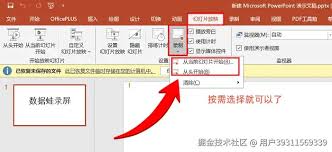
在软件界面中,仔细寻找与图像采集相关的设置区域。这通常可以在菜单栏上的“设置”选项中找到。点击“设置”,在弹出的设置窗口中,进一步搜索与硬件加速相关的选项卡或子菜单。
4.开启硬件加速
找到硬件加速设置选项后,将其开关切换为打开。开启后,软件会自动检测并尝试使用硬件加速功能来拍摄图像。此时,您可能会看到一些提示,告诉您硬件加速已成功启用或正在初始化。
5.测试硬件加速效果
为了确保硬件加速模式真正生效,可以进行简单的录屏测试。选择要录制的区域或窗口,设置录制参数,如帧率、分辨率等,然后开始录制。录制过程中,观察画面是否流畅,是否有卡顿、掉帧等现象。如果画面非常流畅,则说明硬件加速模式已成功开启,工作正常。

通过以上步骤,您可以轻松开启可乐录屏中的屏幕截图硬件加速模式。开启硬件加速后,您在录制游戏、视频教程、演示等时可以获得更清晰、更流畅的录制效果,大大提高了屏幕录制的质量和效率,让您的屏幕录制工作更加轻松愉快。快去尝试一下,享受硬件加速带来的高品质录屏体验吧!
- 上一篇:花小猪打车行程记录在哪里查看
- 下一篇:最后一页
相关阅读
更多+大家都喜欢
-
 多多认颜色APPios版多多认颜色APPios版
 -
 化妆品修复手机免费版下载化妆品修复手机免费版下载
 -
 中欧班列长安号app正版中欧班列长安号app正版
 -
 一件APP苹果版一件APP苹果版
 -
 奔跑的鸭子免费版下载安装奔跑的鸭子免费版下载安装
 -
 运满满冷运app安卓版运满满冷运app安卓版
 -
 魔力装扮免费版魔力装扮免费版
 -
 元气桌面壁纸免费版正版元气桌面壁纸免费版正版
 -
 宝宝知道下载宝宝知道下载
 -
 龙卷风无限乱斗io免费版下载安装龙卷风无限乱斗io免费版下载安装
 -
 注册计量师百分题库app手机版注册计量师百分题库app手机版
 -
 米乐英语app免费版米乐英语app免费版
 -
 天道创造苹果手机下载天道创造苹果手机下载
 -
 穷游行程助手app手机版穷游行程助手app手机版
 -
 澳门健康码app下载澳门健康码app下载
 -
 竞技场达人手机版ios版竞技场达人手机版ios版