

-

如何将表格单元格中的汉字和数字分开?
2021-05-17 00:00:001、使用WPS Office打开表格,如图,A列为需要操作的数据,假设B列为文字,C列为数字。 在B1单元格输入公式:=LEFT(A1,LENB(A1)-LEN(A1)),下拉。 2.在C1单元格输入公式:=RIGHT(A1,2*LEN(A1)-LENB(A1)),下拉即可。 感谢WPS学院(https://www.wps.cn/)提供精彩教程,请到WPS官网下载正版软件!... -

WPSCountif函数怎么使用
2021-05-17 00:00:00Countif 函数的作用是计算区域中满足给定条件的单元格的个数。 以此表格为例,我们想要统计分数大于60分的个数。 将光标放在空白单元格处,点击上方公式栏。 输入公式=Countif(A2:A10,”>60”)。 需要注意的是,所有标点字符需要在英文状态下输入。 回车确定,即可得出分数大于60分的个数。 感谢WPS学院(https://www.wps.cn/)提供精彩教程,请到WPS官网下载正版软件!... -
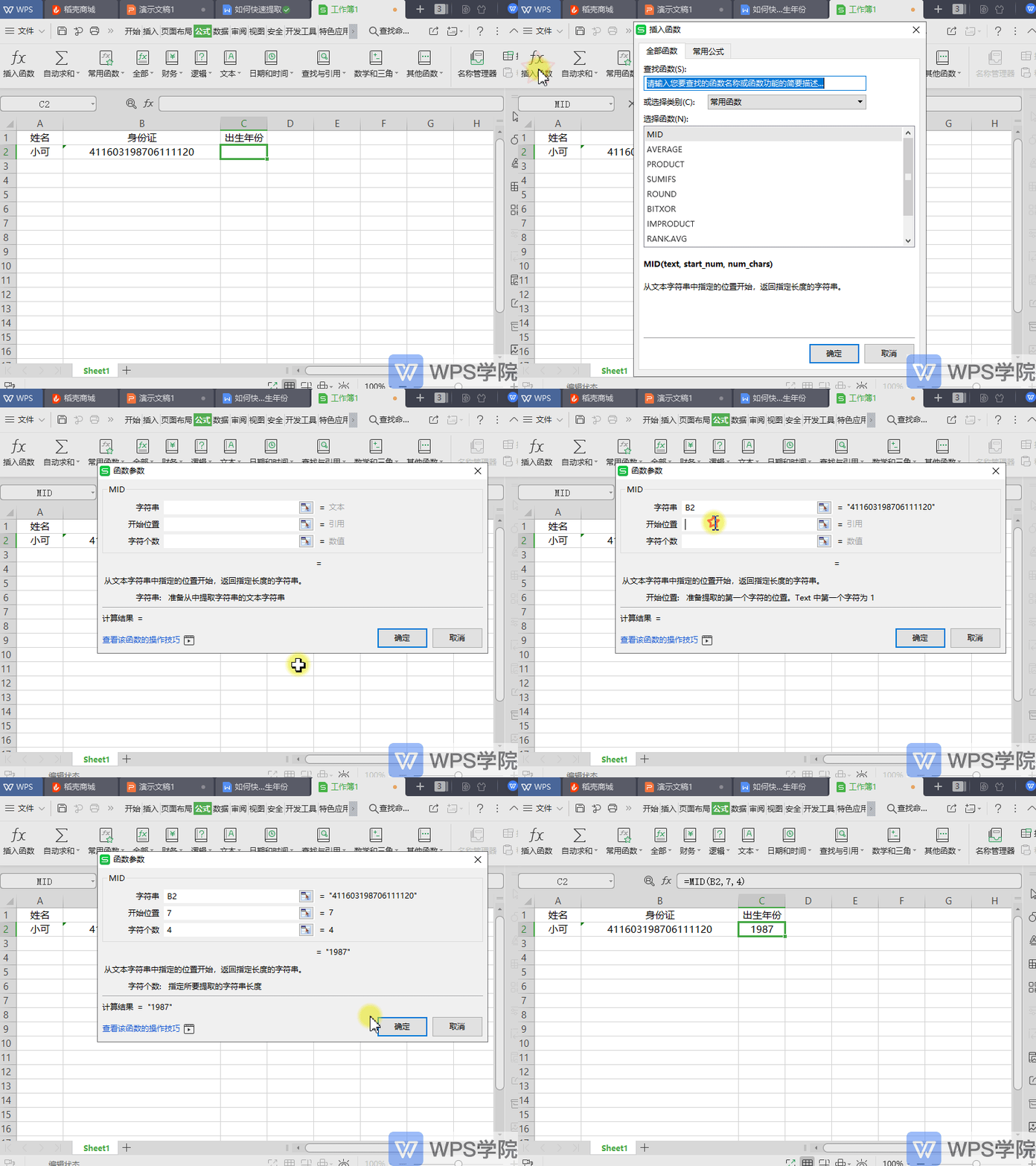
WPS如何快速提取身份证号中的出生年份
2021-05-17 00:00:00以此表格为例,将光标放在C2处,点击上方菜单栏公式-插入函数-Mid函数。 在弹出的对话框中,字符串中输入B2,开始位置输入7,字符个数输入4。 点击确定,即可快速提... -
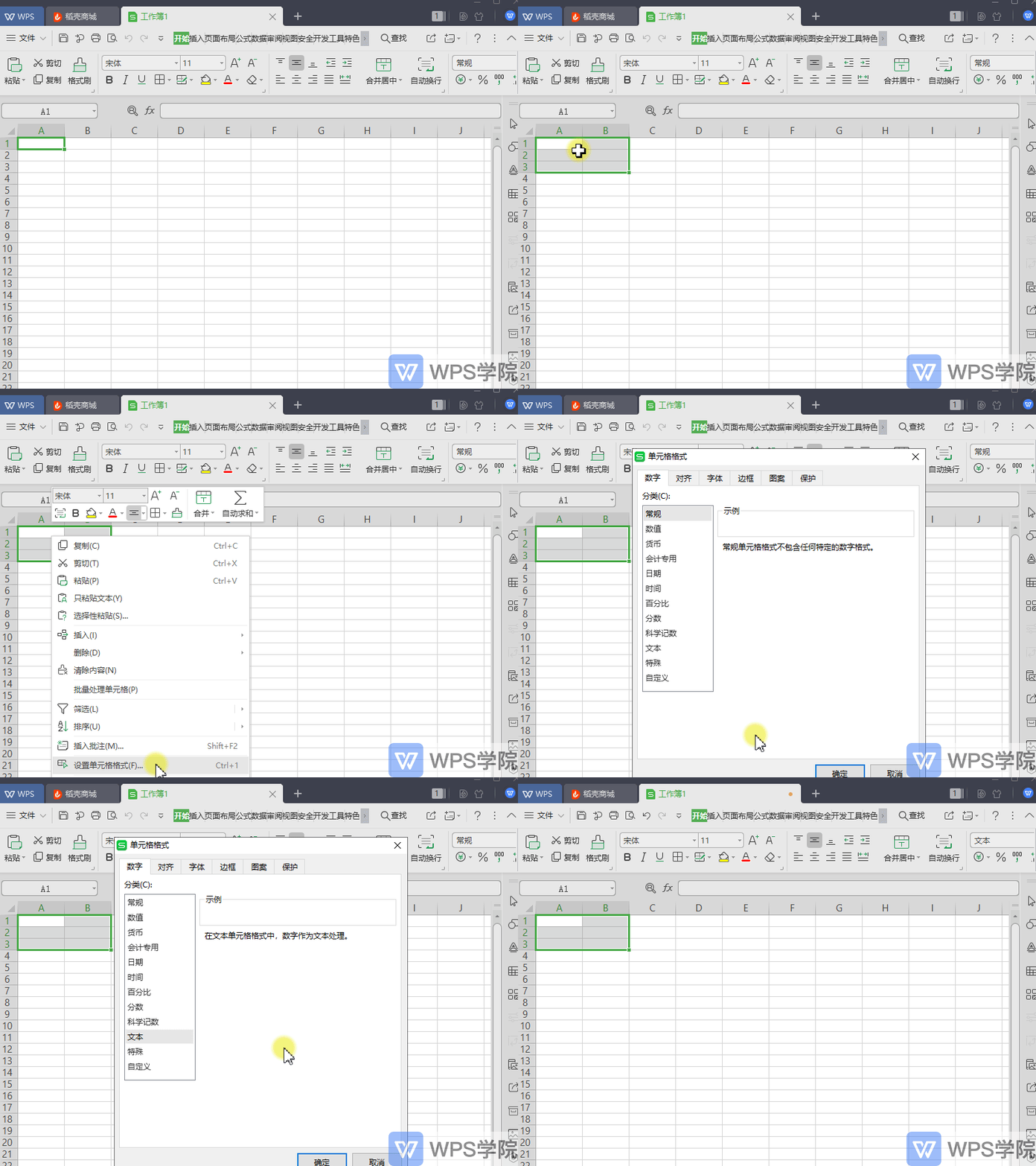
WPS如何将单元格为数字格式的表格,设置成文本格式?
2021-05-17 00:00:00以WPS 2019版为例,选中单元格区域,右键点击“设置单元格格式”。 在弹出的界面中,点击文本,确定即可。 感谢WPS学院(https://www.wps.cn/)提供精彩教程,请到WPS官网下载正版软件!... -
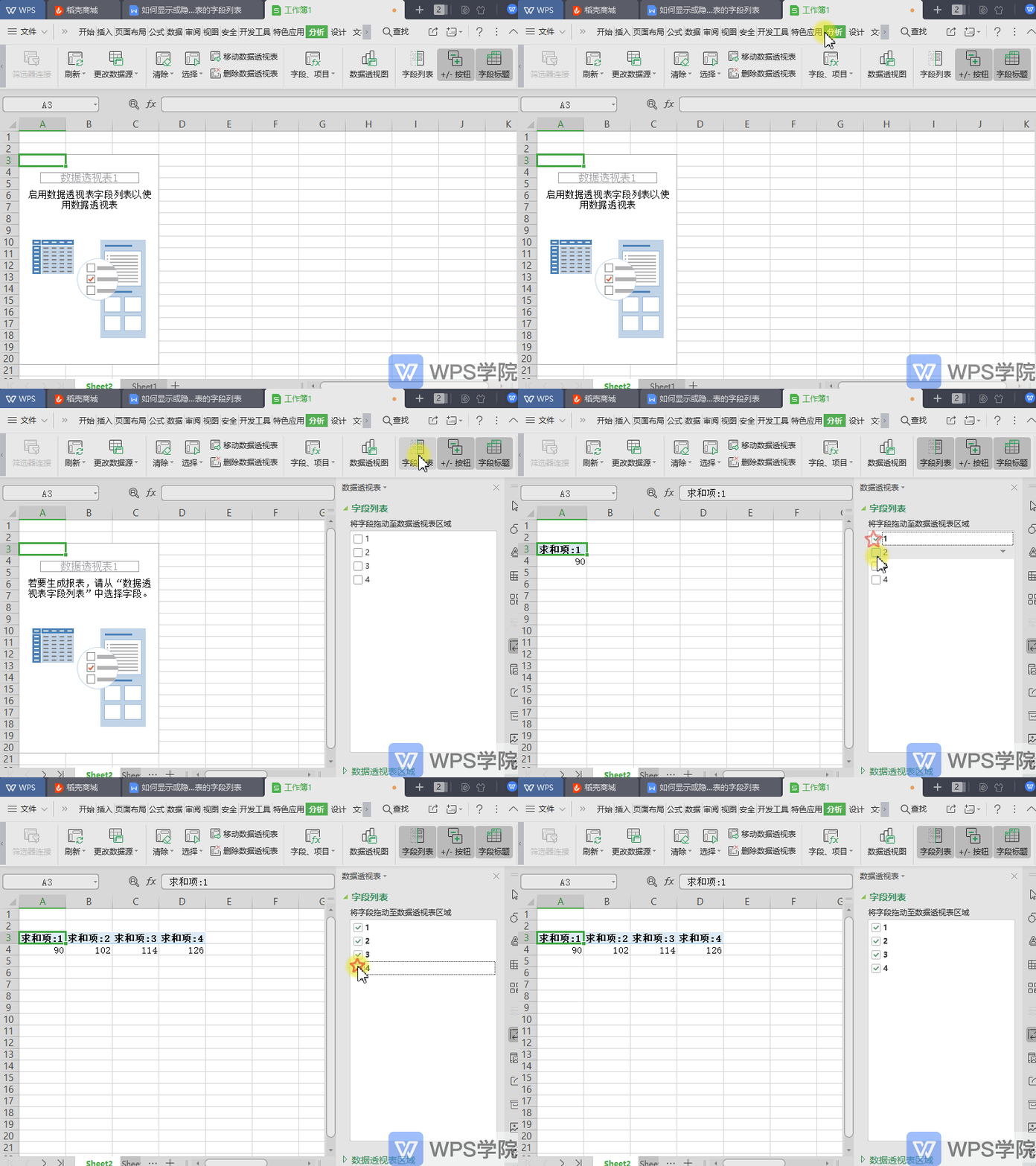
WPS如何显示或隐藏数据透视表的字段列表
2021-05-17 00:00:00打开数据透视表,点击分析--->字段列表,在此处可以关闭或开启字段列表。 感谢WPS学院(https://www.wps.cn/)提供精彩教程,请到WPS官网下载正版软件!... -

WPS表格下方的状态栏不见了如何调出来?
2021-05-17 00:00:00使用WPS Office打开表格,点击左上方“文件”--->“选项”。 在弹出的“选项”界面点击“视图”,勾... -
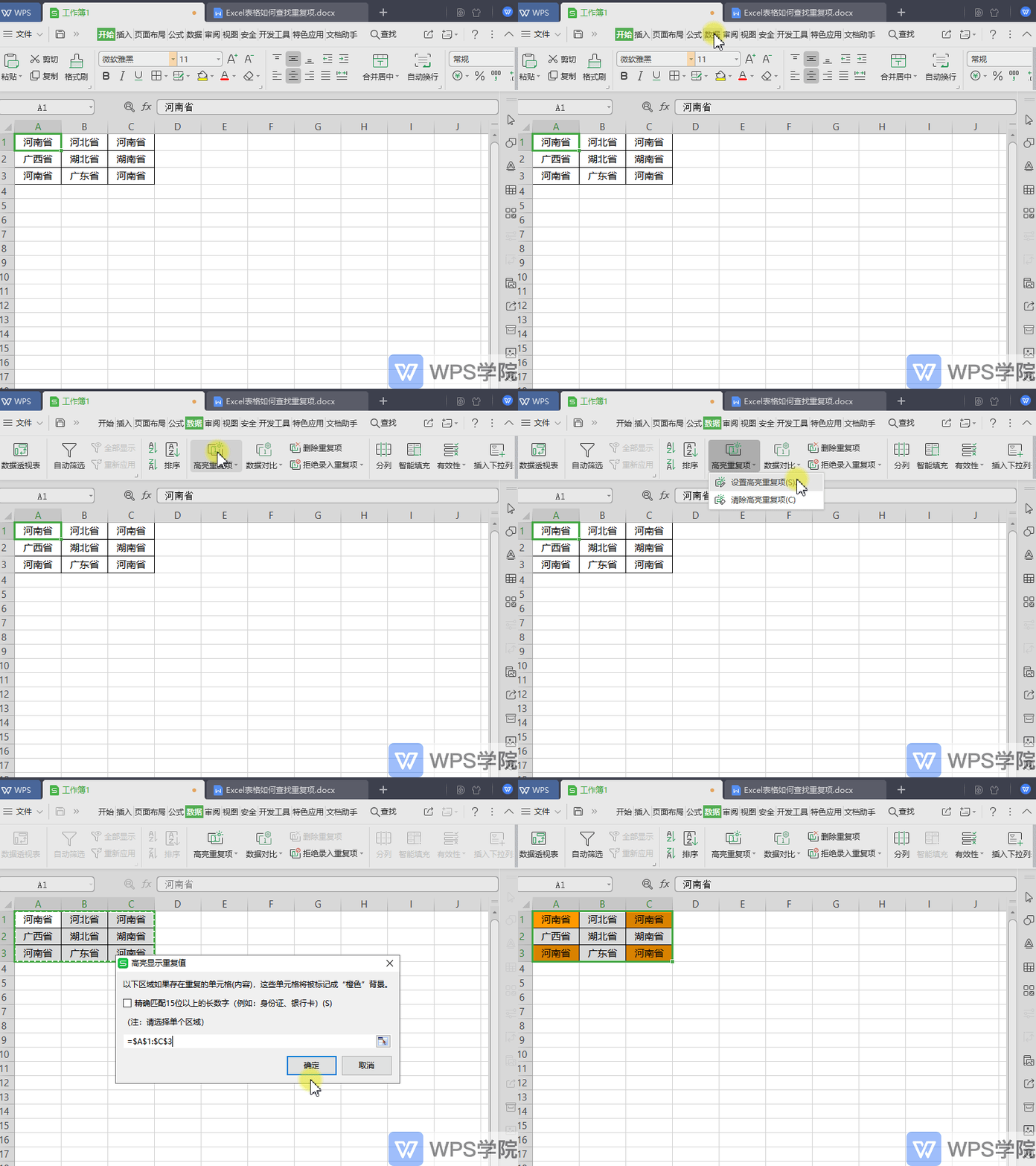
WPS表格(Excel)如何查找重复项?
2021-05-17 00:00:00以WPS 2019版为例,打开表格,点击上方菜单栏“数据”--->“高亮重复项”--->“设置高亮重复项”。 在弹出的对话框中选中区域,点击确定,即可快速查找重复项。 感谢WPS学院(https://www.wps.cn/)提供精彩教程,请到WPS官网下载正版软件!... -
WPS表格(Excel)如何求和?
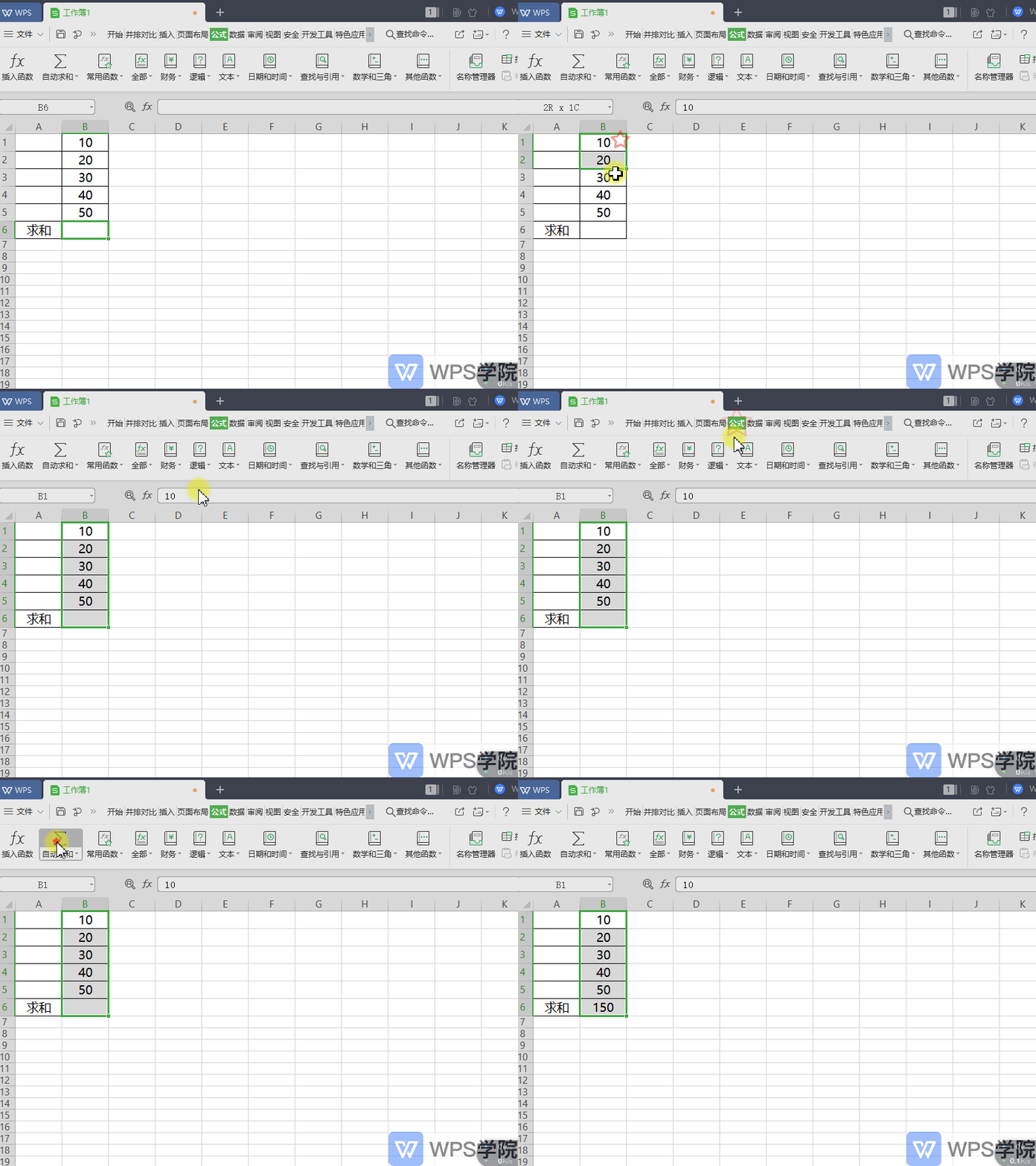
2021-05-17 00:00:00以WPS 2019版为例,共有两种方法。 第一种方法: 打开需要求和的表格,选中求和区域,点击上方菜单栏“公式”--->“自动求和”,即可快速进行求和。 第二种方法: 将光标放在公式栏处,输入=SUM(B1:B5),回车确定,即可快速进行求和。 感谢WPS学院(https://www.wps.cn/)提供精彩教程,请到WPS官网下载正版软件!... -

WPS表格(Excel)状态栏如何勾选数字、平均值、最大值和最小值?
2021-05-17 00:00:00以WPS 2019版为例,打开表格,将光标定位在表格底端状态栏处,右键可勾选状态。 感谢WPS学院(https://www.wps.cn/)提供精彩教程,请到WPS官网下载正版软件!... -

WPS表格(Excel)多组数据如何排序?
2021-05-17 00:00:00以WPS 2019版为例,点击上方菜单栏“数据”--->“排序”。 在对话框中选择列、排序依据和次序即可。 感谢WPS学院(https://www.wps.cn/)提供精彩教程,请到WPS官网下载正版软件!... -
WPS如何给表格(Excel)插入背景图?
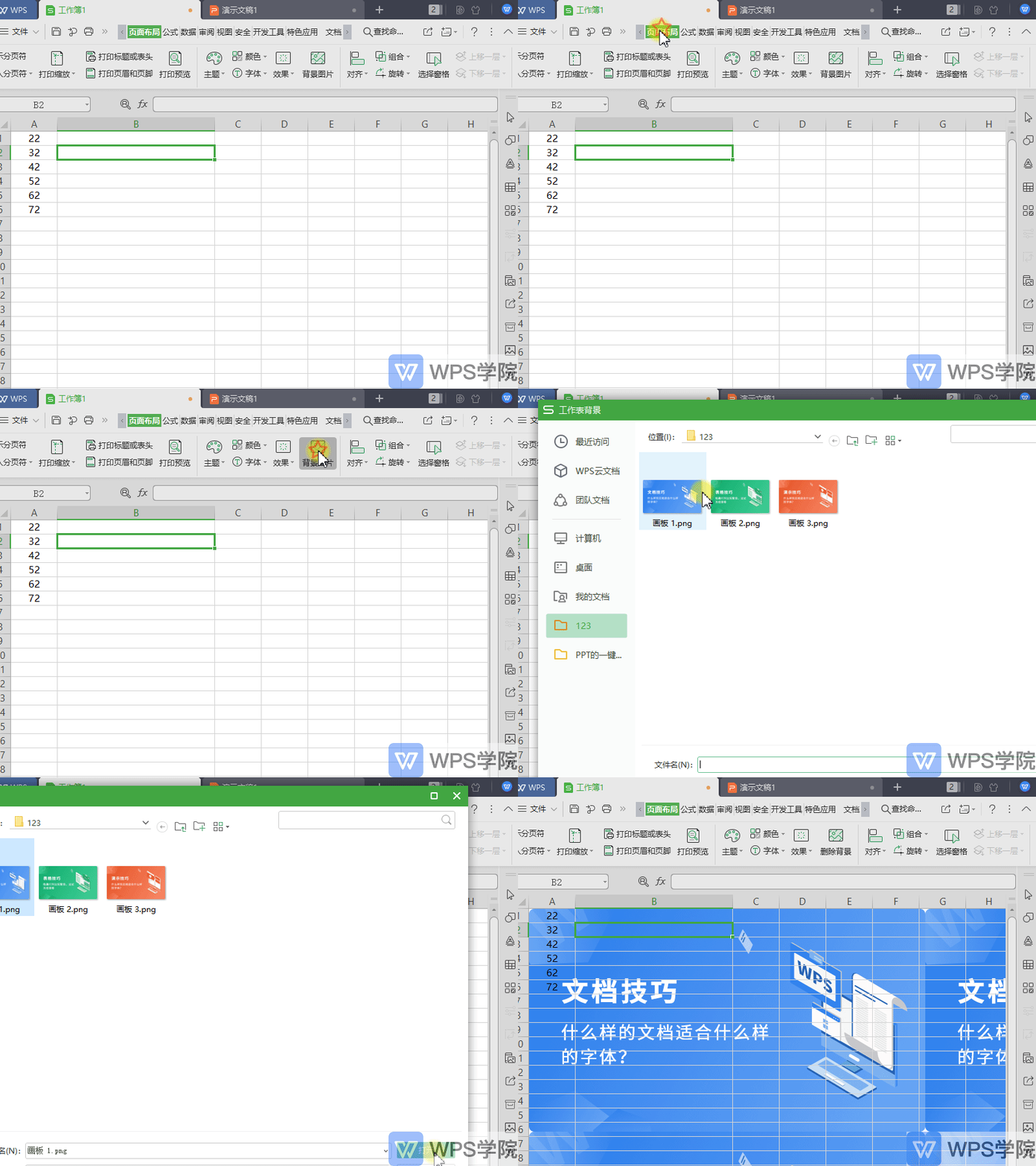
2021-05-17 00:00:00使用WPS Office打开表格,点击上方菜单栏“页面布局”--->“背景图片”,选择所需的背景图即可。 感谢WPS学院(https://www.wps.cn/)提供精彩教程,请到WPS官网下载正版软件!... -
WPS如何将WPS表格文件保存为Excel文件?
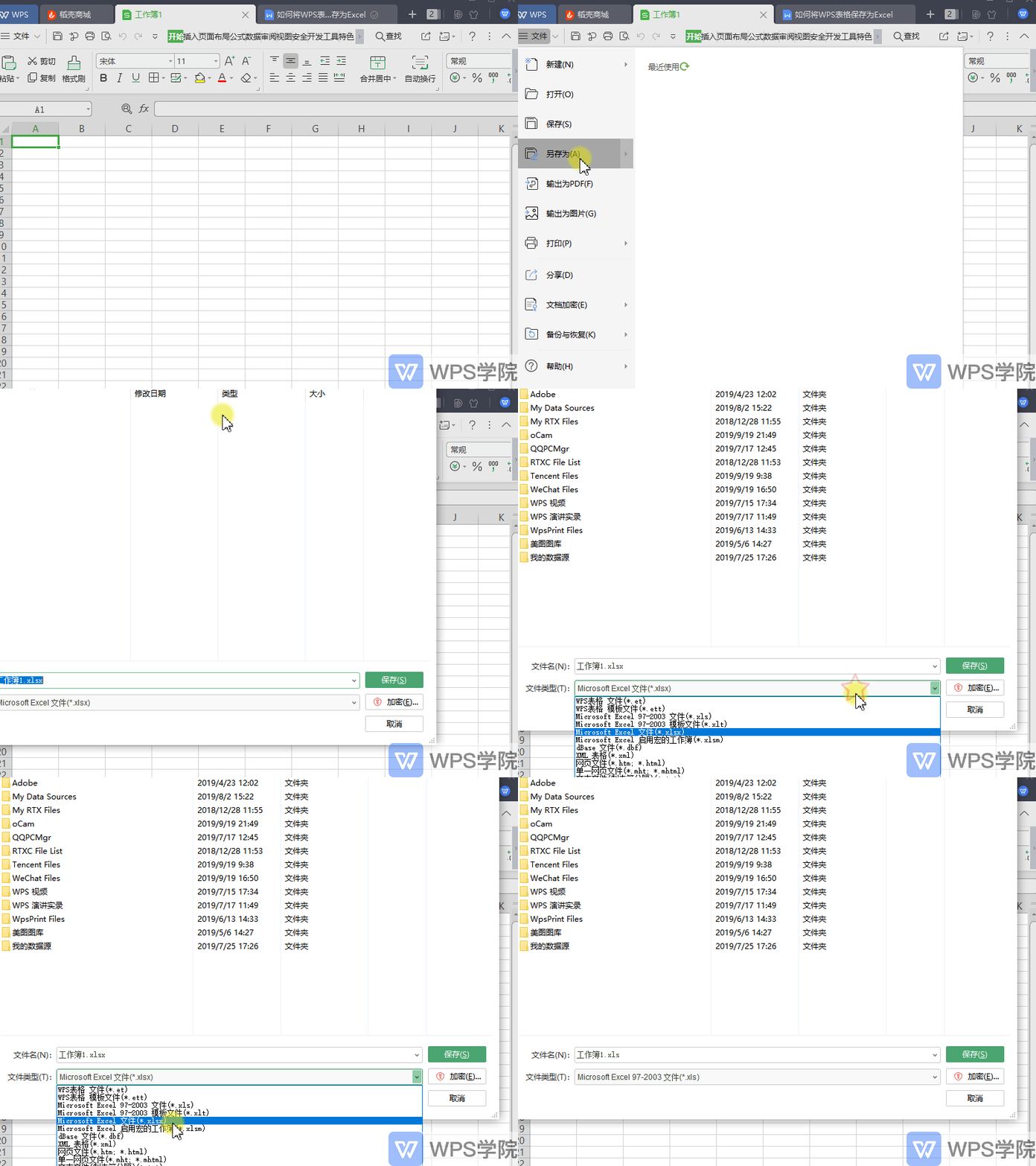
2021-05-17 00:00:00点击“文件”--->“另存为”,在文件类型中选择所需格式即可。 感谢WPS学院(https://www.wps.cn/)提供精彩教程,请到WPS官网下载正版软件!... -

WPS如何快速将表格(Excel)中的数据统一加减乘除?
2021-05-17 00:00:00以WPS 2019版为例,选中数据区域,点击上方菜单栏“文档助手”--->“单元格处理”--->“加减乘除”。 在此处可以将所选中的数据区域统一进行运算。 感谢WPS学院(https://www.wps.cn/)提供精彩教程,请到WPS官网下载正版软件!... -

WPS如何快速复制表格?
2021-05-17 00:00:00打开表格,点击下方工作表标题区域,右键选择“移动或复制工作表”。 在弹出的对话框中勾... -

WPS如何快速将表格(Excel)中的数据分列?
2021-05-17 00:00:00以WPS 2019版为例,选中数据区域,点击“数据”--->“分列”。 在弹出的界面中点击“固定宽度”,然后根据需要在各字母之间点击插入分列线。 点击完成,即可快速将数据进行分列。 感谢WPS学院(https://www.wps.cn/)提供精彩教程,请到WPS官网下载正版软件!... -
WPS如何利用表格(Excel)筛选功能提取岗位名称?
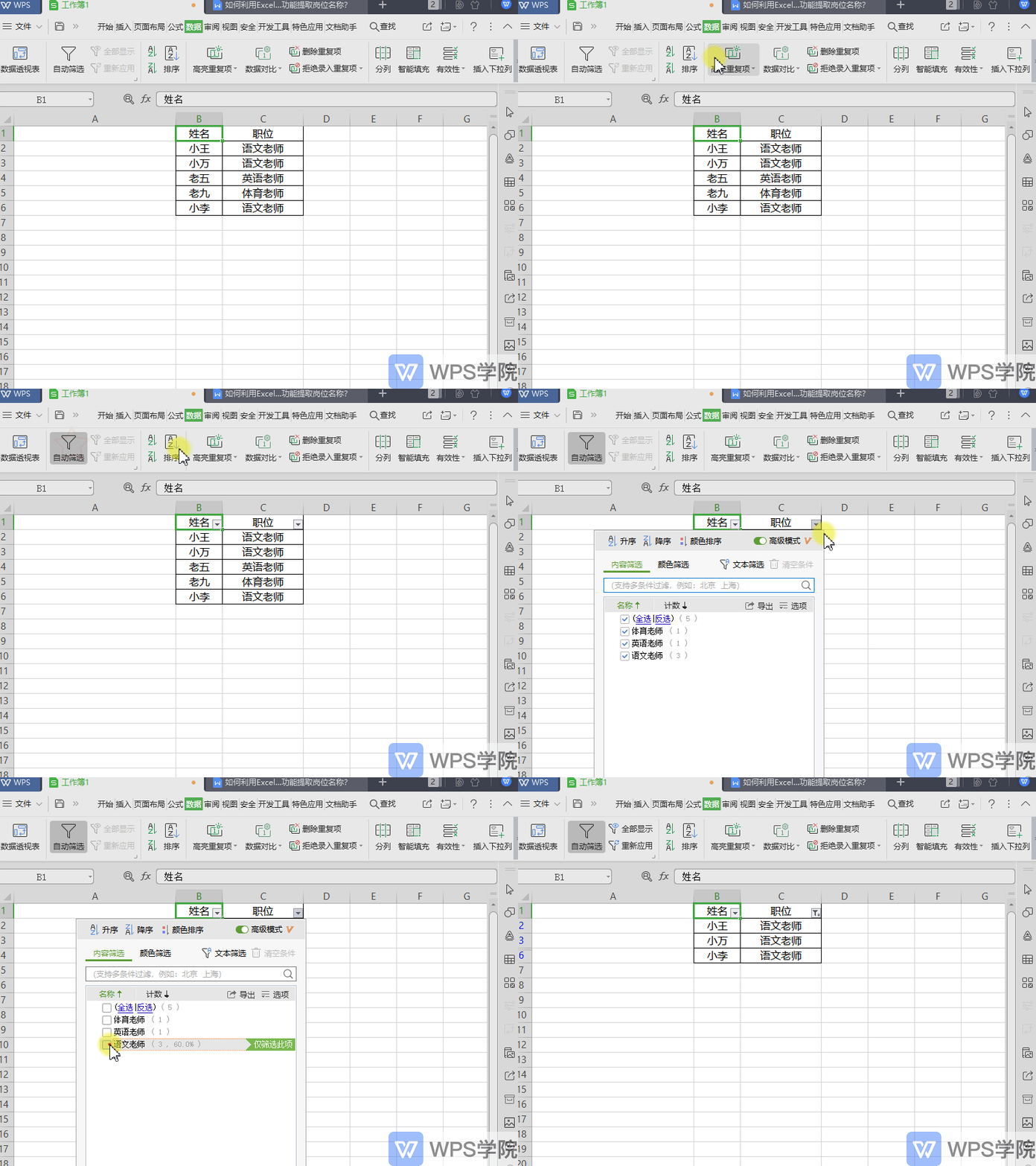
2021-05-17 00:00:00以WPS 2019版为例,点击上方菜单栏“数据”--->“自动筛... -
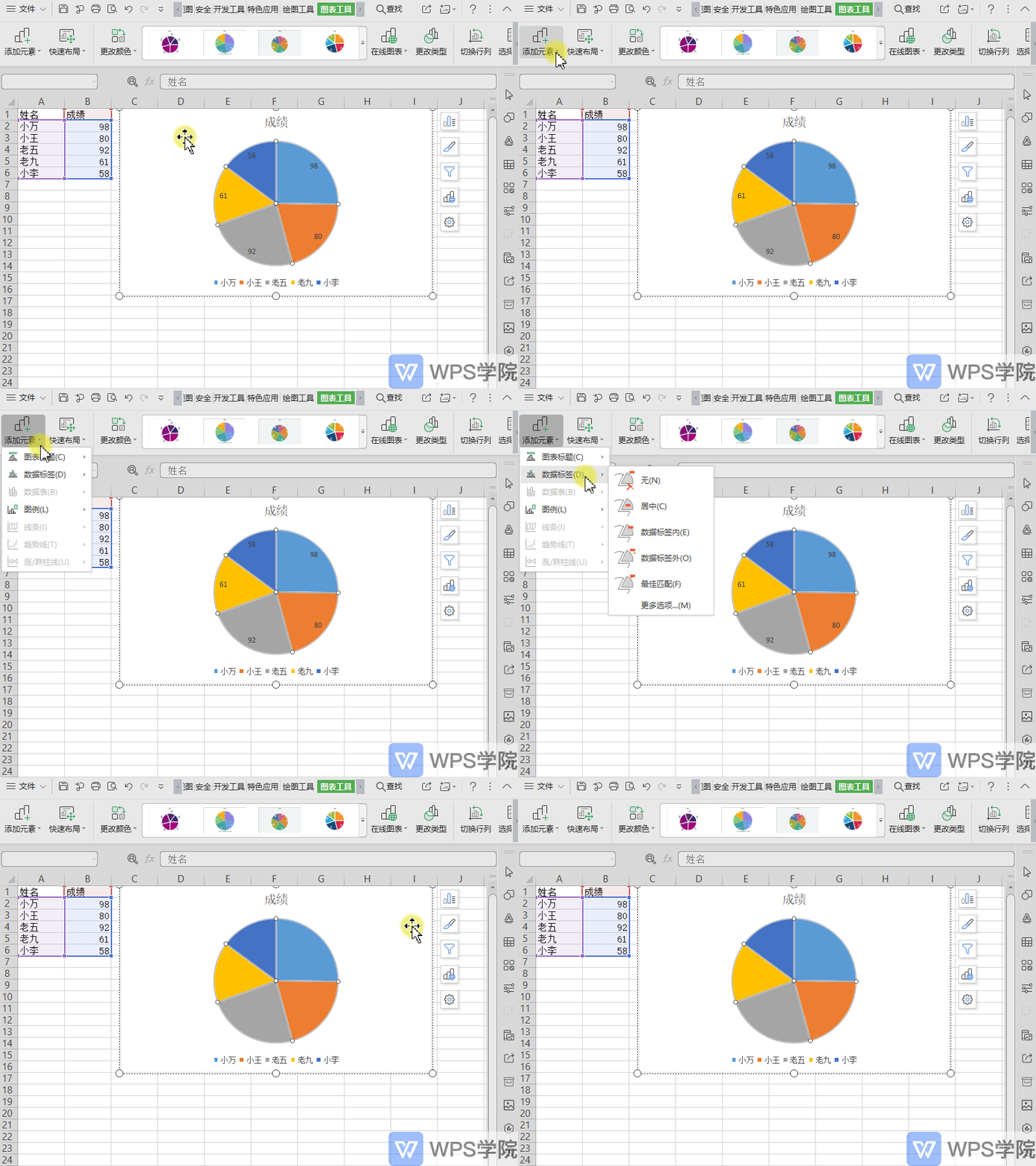
WPS如何取消表格(Excel)的数据标签?
2021-05-17 00:00:00以WPS 2019版为例,点击上方菜单栏“图表工具”--->“添加元素”--->“数据标签”。 在此处可以修改数据标签的形式,选择无,即可取消数据标签。 感谢WPS学院(https://www.wps.cn/)提供精彩教程,请到WPS官网下载正版软件!... -
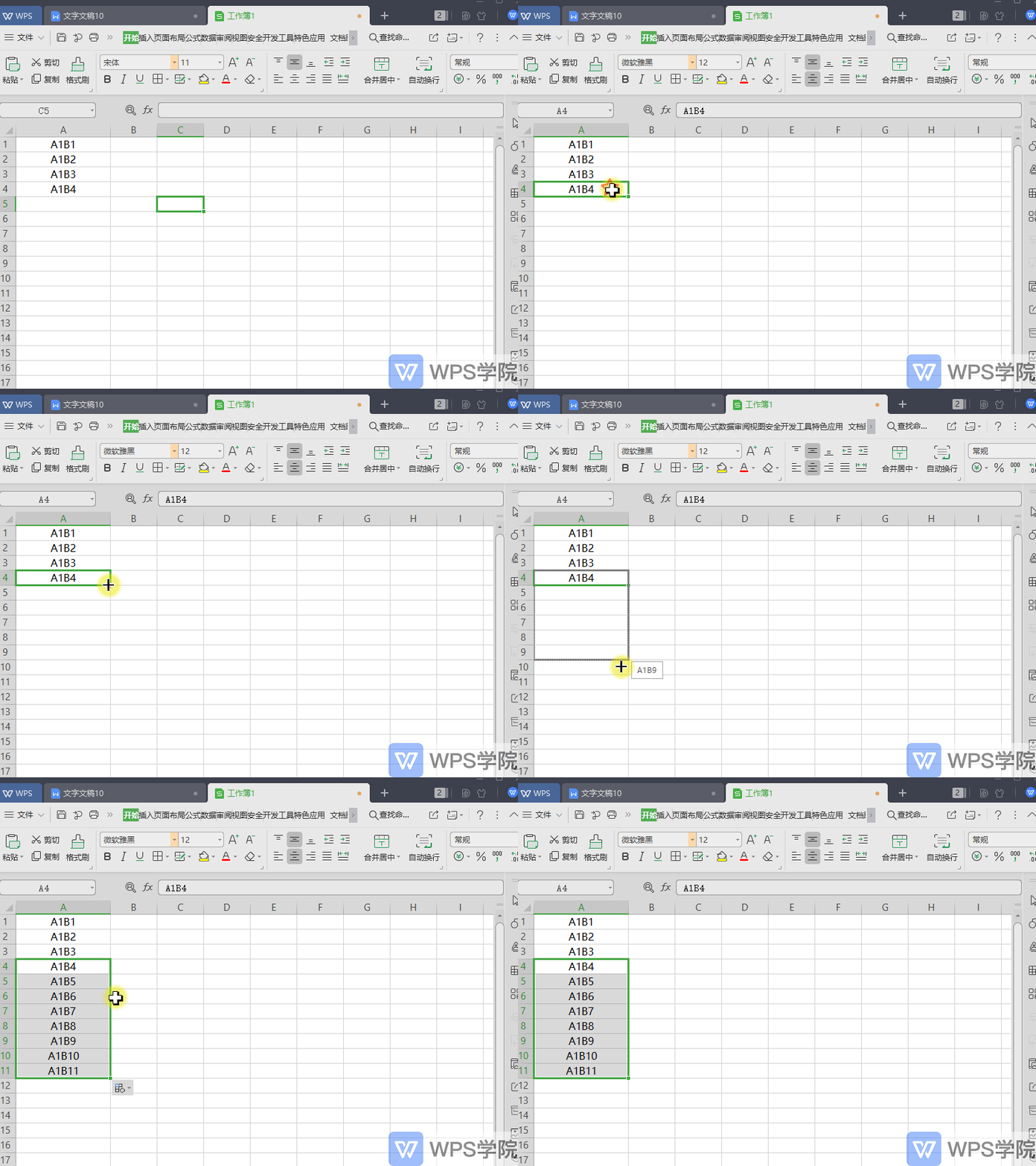
WPS如何让表格(Excel)自动按照编号排序下去?
2021-05-17 00:00:00将光标放在单元格右下角,呈“+”字形下拉即可自动按照编号排序。 感谢WPS学院(https://www.wps.cn/)提供精彩教程,请到WPS官网下载正版软件!... -

WPS如何使用表格(Excel)的筛选功能?
2021-05-17 00:00:00以WPS 2019版为例,点击上方菜单栏“开始”--->“筛... -

WPS如何锁定表格(Excel)的单元格,防止被修改?
2021-05-17 00:00:00以WPS 2019版为例,点击“审阅”--->“保护工作表”。 设置密码,取消勾... -
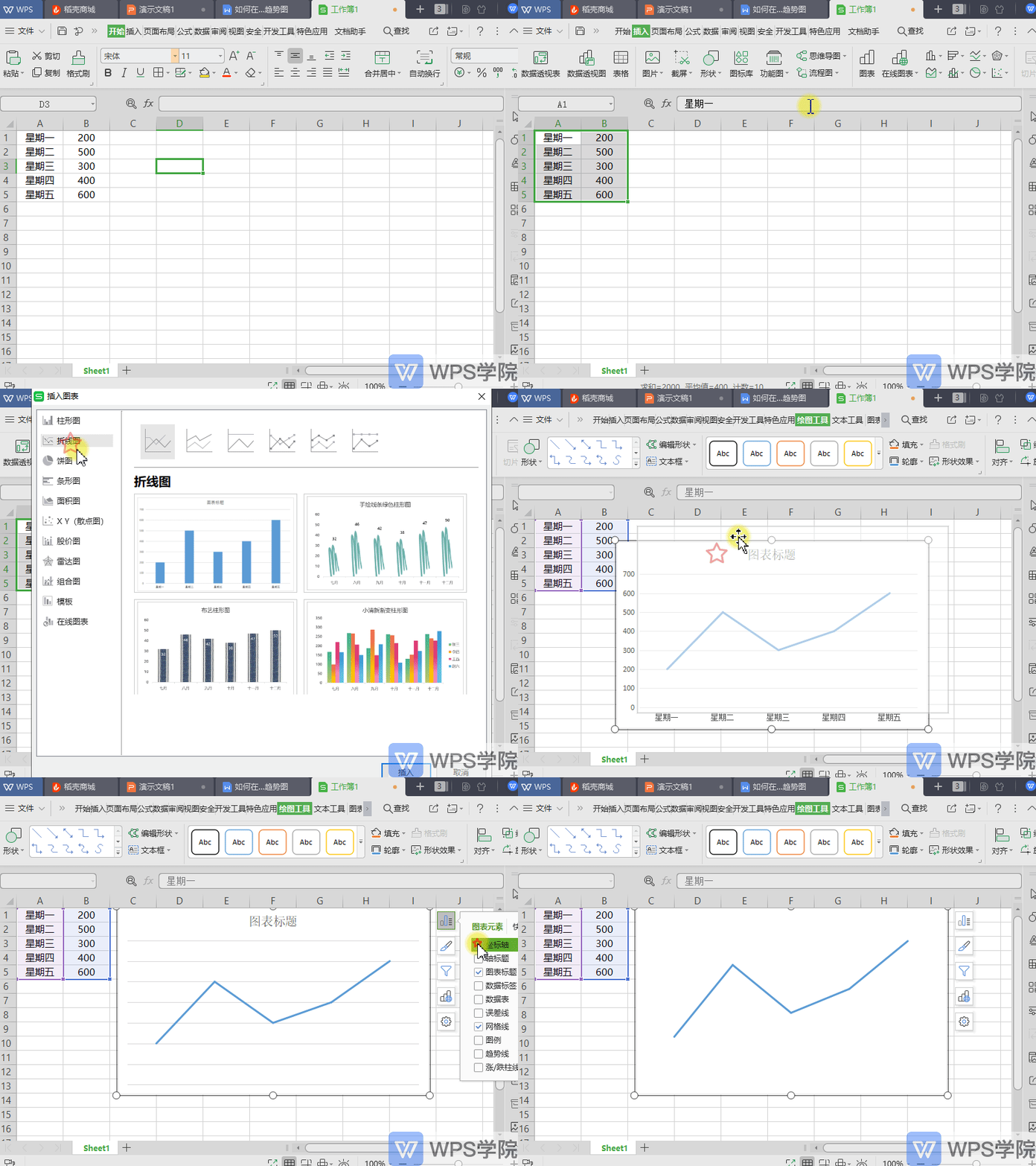
WPS如何在表格(Excel)中插入趋势图?
2021-05-17 00:00:00选中数据,点击“插入”--->“图标”--->“折线图”。 在“图表元素”中取消勾选坐标轴、标题和网格线即可。 感谢WPS学院(https://www.wps.cn/)提供精彩教程,请到WPS官网下载正版软件!... -
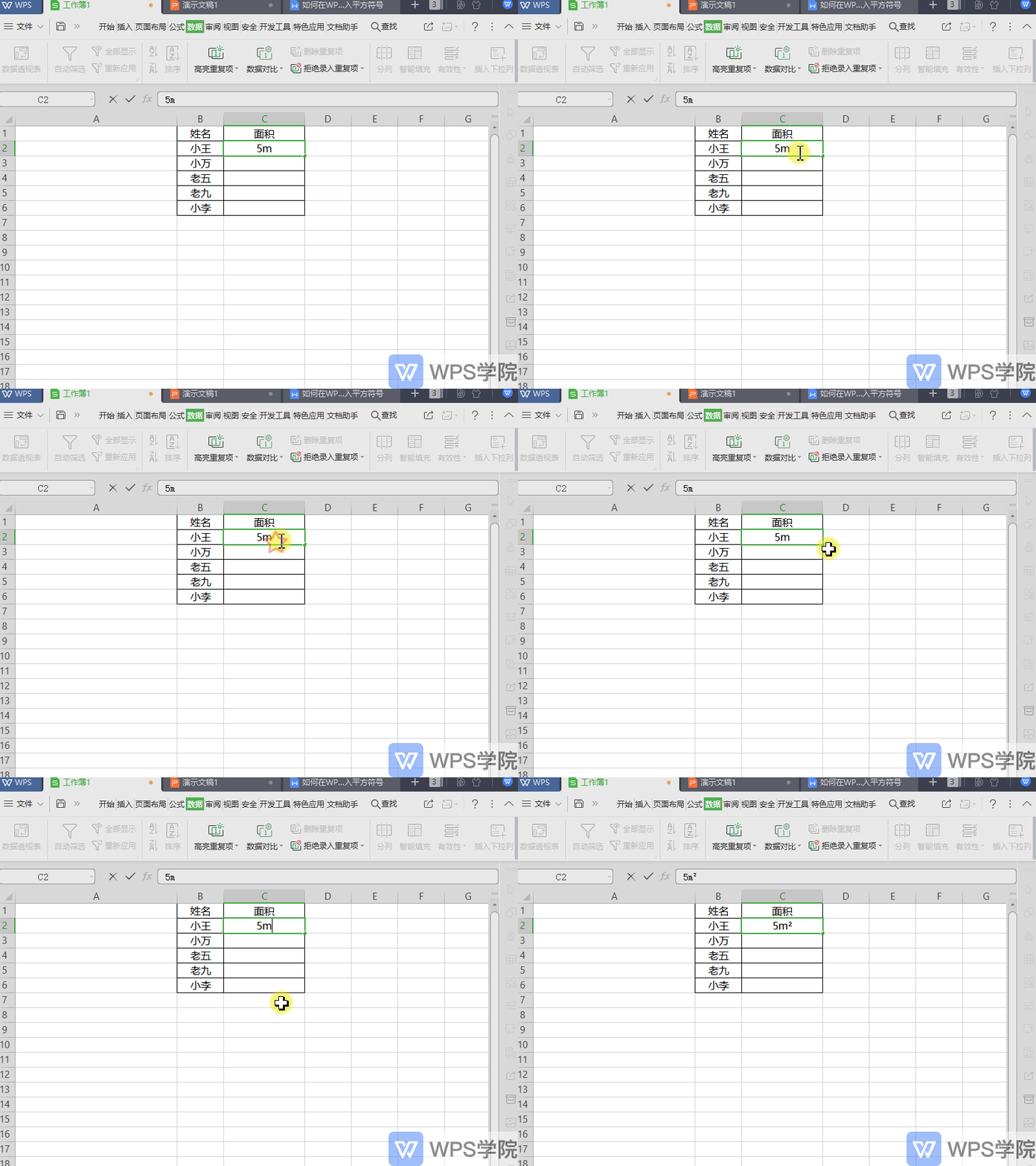
WPS如何在表格(Excel)中输入平方符号?
2021-05-17 00:00:00以WPS 2019版为例,打开表格,将光标放在单元格处,按住Alt+数字键盘1、7、8即可。 感谢WPS学院(https://www.wps.cn/)提供精彩教程,请到WPS官网下载正版软件!... -
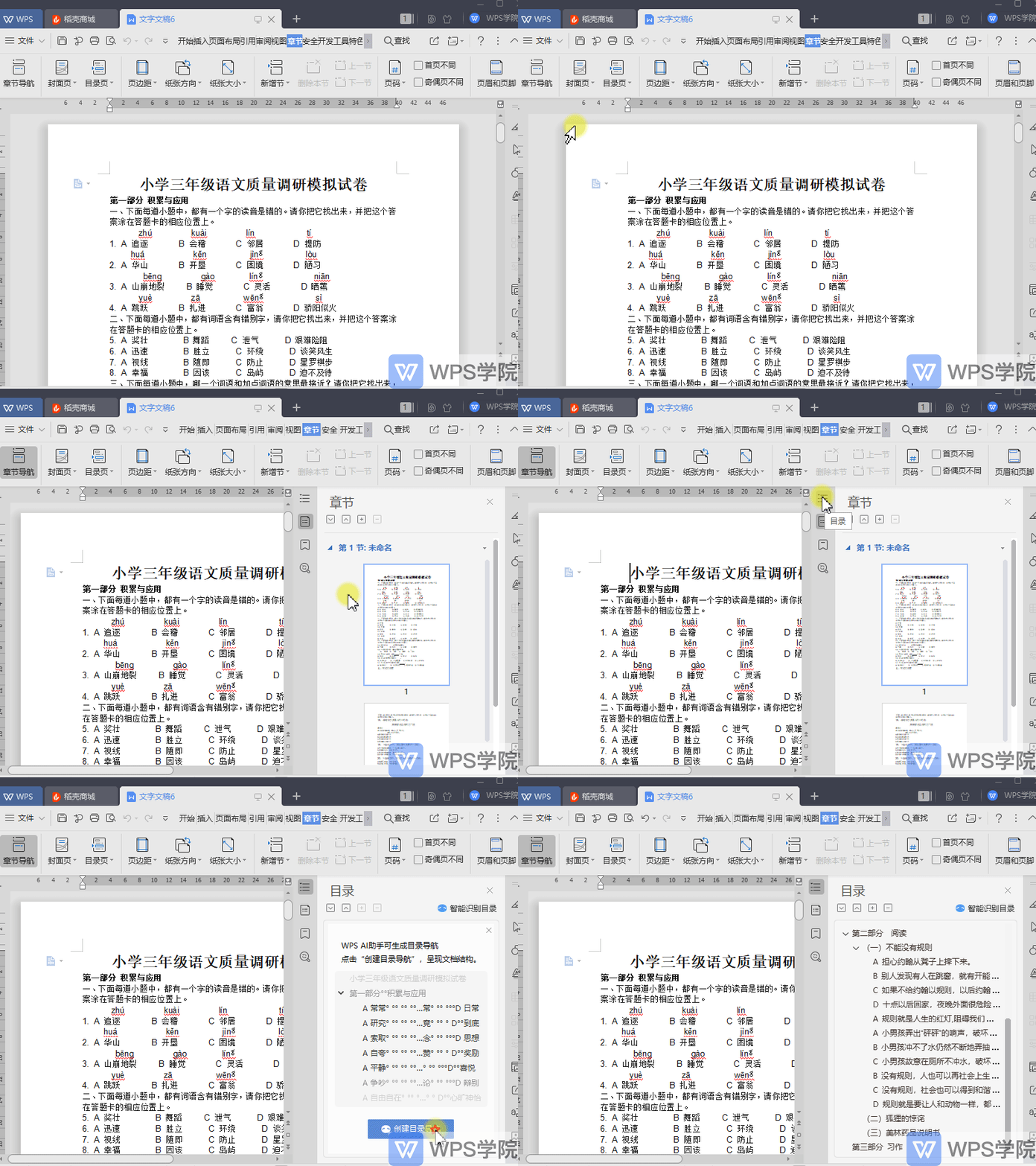
WPS文档(Word)中如何显示侧目录树?
2021-05-17 00:00:00首先点击上方菜单栏“章节”--->“章节导航”。 然后点击“章节导航”--->“目录”。 感谢WPS学院(https://www.wps.cn/)提供精彩教程,请到WPS官网下载正版软件!... -

WPS表格如何全屏查看?
2021-05-17 00:00:00以WPS 2019版为例,打开表格,依次点击“视图”--->“全屏显示”即可。 感谢WPS学院(https://www.wps.cn/)提供精彩教程,请到WPS官网下载正版软件!... -

WPS如何编辑思维导图?
2021-05-17 00:00:00以WPS 2019版为例,打开文档,依次点击“插入”--->“思维导图”。 选择所需的“思维导图”,双击主题就能进行编辑啦。 感谢WPS学院(https://www.wps.cn/)提供精彩教程,请到WPS官网下载正版软件!...
扫码关注微信公众号获取播放密码
