WPS如何使用切片器对数据透视表进行快速筛选?
发布时间:2021-05-22 编辑:√無∑情— 内容来源:收集于网络
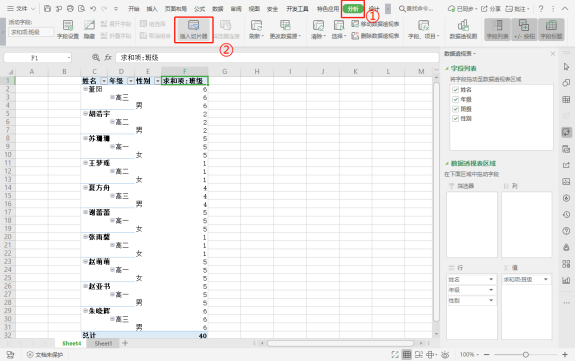
1、在表格创建数据透视表后,这里以筛选高一年级同学信息为例,选择班级所在的单元格(单元格:F1)。
依次点击“分析”--->“插入切片器”。
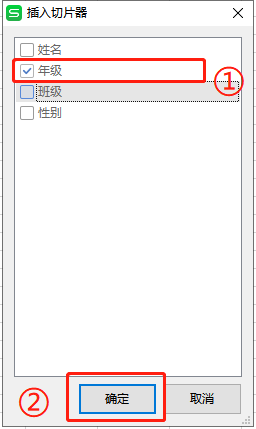
2、在“插入切片器”弹出框中选择“年级”后,点击“确定”。
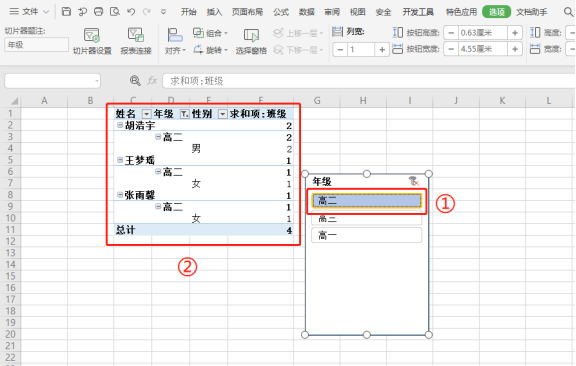
3、如下图所示,点击切片器上的项目(如:高二),即可快速进行筛选。
“切片器”多条件筛选:
1、再次点击“分析”--->“插入切片器”。

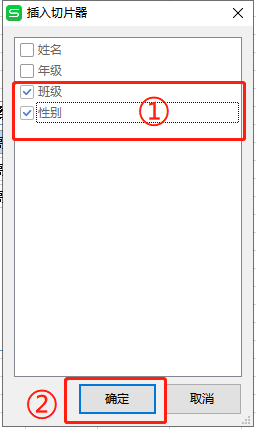
2、在“插入切片器”弹出框中选择多个项目(如:班级、性别)。
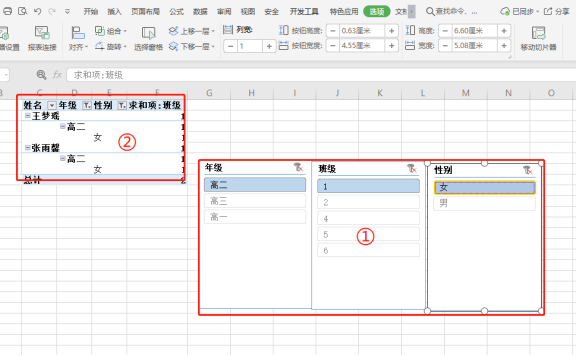
3、如下图所示,根据需要点击切片器上对应的项目(如:高二、1、女),即可快速进行多条件筛选。
切片器设置:
选中插入的“切片器”后,即可在“选项”菜单中根据需要对切片器进行调整。
(注:选中切片器,使用Delete键,可以删除切片器)

热门教程
- WPS移动表格时,出现“无法将工作簿插入到目标工作簿”,该如何解决?
- WPS如何追踪表格中公式引用的数据?
- WPS如何用表格算回归曲线?
- WPS如何快速分离表格单元格内的多行内容?
- WPS如何查找出表格中所有的偶数并增加底纹颜色?
- WPS如何在表格中计算个人所得税?
- WPS如何使用文档表格进行图文排版?
- WPS如何自定义单元格格式?
- WPS如何删除表格重复项?
- WPS如何使用Concatenate函数将文本连接一块?
- WPS如何使用Maxa函数求参数列表中的最大值?
- WPS如何拆分表格?
- WPS如何使用Find函数来进行查找定位?
- WPS如何在表格中制作组合图表?
- WPS如何在表格中自动求和?
- WPS如何在表格中使用Min函数?
- WPS如何在表格中使用Mina函数?
- WPS如何通过创建组折叠行列?