PS5手机版让你随时随地畅玩PS5游戏!通过手机远程控制体验主机游戏的乐趣。轻松查看主持人截图,分享精彩瞬间。支持触摸屏操作,但受网络环境和游戏限制。如果遇到连接问题,请检查网络设置、显卡驱动程序,或尝试手动连接。体验前建议将分辨率调整为720p,以优化画质。
PS5 App(PlayStation App)无法连接到服务器是一个常见问题,通常是由服务器状态、网络设置、App 本身或帐户问题引起的。以下是按优先级排列的完整解决方案,请从简单到复杂进行尝试:
一、基础排查(优先尝试)检查PSN服务器状态
访问PlayStation官方服务状态页面,确认PSN网络、账户管理等服务是否正常。
检查社交媒体(例如Twitter/微博)是否有大规模PSN 中断的报告
重启核心设备
重新启动PS5 App:完全关闭App(后台完全清空),等待10秒然后重新打开
重新启动手机:这可以解决大约30% 的临时网络和系统问题
重新启动路由器/调制解调器:拔掉电源,等待至少5 分钟再重新连接,清除网络缓存
检查移动网络连接
确保手机连接稳定的Wi-Fi或移动数据,尝试切换网络(如从Wi-Fi切换到4G/5G)进行测试
关闭VPN/代理工具(部分地区可能需要,但配置错误会导致连接失败)
暂停其他设备的大容量下载/上传以避免带宽占用
二、App 与账号相关修复更新/重新安装PS5 应用程序
检查App Store (iOS) 或Google Play (Android) 的PS5 应用程序更新并安装最新版本
如果更新无效,请卸载并重新安装,以清除旧版本的缓存和配置问题。
再次登录
在应用程序中注销当前帐户,完全关闭应用程序并重新登录
尝试使用按键登录而不是密码登录(有用户反映此方法有效)
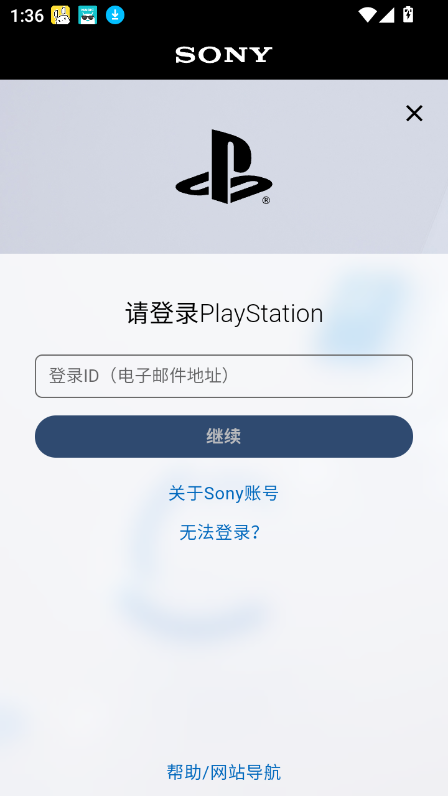
如果登录界面卡住,可以先在手机浏览器中登录PSN官网,然后返回app尝试登录。
调整手机设置
修改语言设置:暂时将手机系统语言更改为英文(部分用户反映中文语言包可能会导致连接问题),登录成功后可改回中文。
清除应用程序缓存(Android):设置应用程序PlayStation 应用程序存储清除缓存/数据
检查日期和时间:确保手机日期、时间和时区设置正确。错误的设置会导致证书验证失败。
三、网络高级设置优化修改DNS设置(手机)
转到Wi-Fi 设置,找到您当前连接的网络,然后选择“高级选项”
将DNS 从“自动”更改为“手动”,输入以下公共DNS 之一:
谷歌DNS:主8.8.8.8,备份8.8.4.4
Cloudflare DNS:主1.1.1.1,备用1.0.0.1
国内DNS:主114.114.114.114,备份114.114.115.115
检查路由器设置(Wi-Fi 连接)
确保您的路由器固件已更新至最新版本
开启UPnP功能,或手动转发PSN所需的端口(TCP80、443、3478-3480;UDP3478-3479)
尝试将路由器的Wi-Fi 通道更改为2.4GHz(某些设备在5GHz 时可能存在兼容性问题)
PS5 主机设置检查(如果使用远程游戏功能)
确保PS5主机已开机并已连接互联网,并且可以正常登录PSN
前往PS5 设置网络连接状态测试互联网连接和PSN 登录状态
启用远程播放:设置系统远程播放启用远程播放
四、特殊情况处理地区和账户匹配问题
确保PSN账号区域与App显示区域一致,避免跨区域登录造成连接限制。
如需更改地区,请先在PSN官网完成设置,然后重新登录应用程序
使用网络加速工具
由于部分地区网络路由问题,直接连接PSN不稳定。您可以尝试使用主机加速器的“应用加速”功能。
选择支持PSN 的加速服务并按照说明配置您的移动网络
联系客户支持
如果以上方法均无效,请记录错误代码(如0.276ad117等)并联系PlayStation官方客服
提供手机型号、系统版本、网络类型等信息,帮助客服快速定位问题
首先,用户需要在PS4/PS5 主机上进行设置。这里我们以PS5主机为例。用户进入设置页面,点击【系统】
在打开的系统页面中点击【远程播放】。

然后打开选项开始远程播放

然后我们将手机连接到与PS5相同的wifi网络。打开软件并使用我们的PSN ID登录

选择PS5,这里会弹出提示。

点击后会显示附近连接的搜索。稍等片刻即可连接成功。

最后,您可以通过触摸屏玩主机游戏。

1.打开应用程序,注意您需要更新到最新版本才能拥有此功能,然后将您的PS5/PS4游戏机与PS应用程序关联

2. 链接后,您必须将您的PS5/PS4游戏主机设置为“普通主机”,以便在主机上玩游戏时截取的屏幕截图会自动上传。

3、关联主机并设置为普通主机后,只要在玩游戏时按下截图按钮,就会自动上传到服务器,然后打开手机APP即可看到。

1. 网络连接
稳定的网络:确保PS5主机和手机均连接到稳定的网络,以获得流畅的远程游戏体验。
公网IP和DMZ:如果需要远程串流,建议使用公网IP和路由器,并设置DMZ功能或端口转发。
2. 账户安全
保护您的账户:避免在公共网络环境下登录您的账户,并定期更改密码,防止账户被盗。
区域限制:由于账户区域限制,部分功能可能无法使用。例如,中国服务器帐户可能无法登录PlayStation App。
3. 主机设置
远程对战功能:在PS5 主机设置中打开远程对战功能,并确保主机处于待机或开机状态。
自动登录:PS5主机可以设置开机时自动登录指定账户,方便远程操作。
4. 使用限制
游戏兼容性:并非所有PS5游戏都支持远程玩,因此您需要确认游戏是否兼容此功能。
画质和流畅度:远程播放的画质和流畅度受网络条件影响,可能达不到本地播放的水平。
5. 存储管理
定期清理:定期清理PS5主机和App上不必要的文件,以释放存储空间。
外部存储:如果您需要更多存储空间,请考虑使用外部存储设备。
【PS Remote Play的限制】在以下条件下无法使用远程控制操作:
从PS5 播放或串流?控制台还是PS4?安慰。
启动不支持远程控制的游戏。
启动媒体应用程序和光盘播放器
【点击开始连接后,弹出一个白框,然后就没有任何反应了】
那个白框是用来通过网页登录你的psn 帐户的。也许您的网络无法打开登录页面。这里请考虑使用网络工具或者ss。
【检查主机的网络连接】远程游戏要求上传和下载的最低连接速度为5Mbps。请按照以下步骤检查连接是否满足要求。
PS5 主机:转至设置网络连接状态并选择测试互联网连接。
PS4 主机:转至设置网络并选择测试互联网连接。
【为什么我延迟特别高】请检查您的局域网网络环境。
【设置PS Remote Play时PC上出现白屏】您可能需要安装最新的显卡驱动程序。请咨询您的显卡制造商以获取最新的驱动程序和安装说明。
【如果软件连不上ps5怎么办】请使用手动输入8位密码的方式进行连接。
【进去之后一片模糊怎么办】连接ps4 前请设置分辨率(最高720p)和帧率