

-

如何使用Photosho合成创意的星轨效果图
2021-06-16 00:00:00怎么使用Photosho合成创意的星轨效果图呢?一起来学习一下吧。 首先打开电脑桌面,选择安装好的PS(Photoshop)打开并导入需要制作的照片素材,如图 然后执行【图层】【新建】 【通过拷贝的图层】,或者使用快捷键【 Ctrl+J 】将【背景】图层复制一层,如图 接着执行【多边形套索工具】将星空部分框选起来,然后再执行【选择】【反... -

光线特效怎么做?ps制作炫酷的科幻光线特效教程
2021-06-16 00:00:00想不想尝试自己制作炫酷的科幻光线特效?创建这个过程其实很简单,只需短短3个步骤就能完成,用到的技能包括基本的图层混合、选择、绘画。教程只是一种思路,同学们可以通过教程来创作更有创意的作品,相信你可以从中学到很多知识,PS需要练习,反复练习,记住每个操作,相信你可以学好。 效果图: 操作步骤: 步骤一:创建一个黑色背景的新文件,创建一个新图层,使用矩形选框工具绘制一个选择,并用所选择的颜色填充它; 取消选择,使用下列高斯模糊滤镜设置到这一层: 后使用自由变换工具来压缩它,如下所示: 如果你对选择的颜色不满意... -

PS合成夕阳下浪漫情侣牵手照片效果
2021-06-16 00:00:00本教程虽然简单,不过很多细节的处理是非常值得学习的。我们都知道逆光拍摄的图片,物体表面轮廓附近有一些透射光,非常特别。效果图也是用这种特效来渲染,非常漂亮。最终效果 一、新建文档1100x700像素,打开背景图片,拖入文档中,大小位置如下。 二、打开情侣图片,用钢笔抠出如下区域。 三、拖入文档中,大小位置如下。 四、添加照片滤镜调整层,形成剪贴蒙版,美女裙子上有阳光照射的感觉了。 五、选择图层2添加内发光样式。 六、新建图层,前景色#DF9B5D柔角笔刷涂抹,图层模式滤色,效果如下。 七、再添加一个渐变映... -

ps水龙头合成真实的水流特效教程
2021-06-16 00:00:00先看效果图,类似效果大家可能见过,但用ps做的效果肯定没见过,涉及到一些知识点,该怎么制作逼真的效果呢?下面我们就来看看详细的教程。 1、新建文档。 2、新建一层, 执行滤镜渲染云彩 ,如图。 3、执行 滤镜模糊高斯模糊 ,半径6像素。 4、执行 滤镜模糊动感模糊 。参数如图。 5、改变图像大小,执行图像图像大小,宽度变为300,高度不变。 6、执行 滤镜艺术效果塑料包装 。 7、执行 滤镜素描 铬黄 。 8、执行 编辑渐隐铬黄 。 9、执行图像图像大小,高度变为800。 10、 Ctrl+T 变形。 1... -

PS制作出把针穿进手背效果
2021-06-16 00:00:00本教程教你用PS制作出把针穿进手背效果,效果非常逼真,该怎么制作呢?下面我们就来看看详细的教程。 1、打开一张手背素材,如图: 2、打开一张针的素材,如图: 3、将针放在手背合适的位置,设置一下 针的投影效果 ,使画面看上去更加自然协调,如图: 4、合并两个图层,然后,使用 修补工具 ,将穿入手背部分给隐藏掉,如图: 5、调出 颜色加深工具 ,适当设置画笔大小和硬度、不透明度等,在穿入部分轻点几下,让穿入部分呈现出有点浮肿和厚重的感觉,如图: 6、调出 涂抹工具 ,选取接近于鲜血的颜色,在穿入部分轻点涂抹... -

ps温馨的屋顶场景
2021-06-16 00:00:00Photoshop合成的关键在于很多与元素合在构成一副奇妙的景象,可以展开想象去制作,该怎么制作这幅奇妙的合成图呢?下面我们就来看看详细的教程。 1、首先导入天空素材,调整到想要的角度。 Ctrl+j 复制一层,并添加图层蒙版 Ctrl+i反相 ,白色柔边画笔涂抹,给天空丰富内容。然后调色。 2、执行 滤镜-模糊画廊-场景模糊 ,得到背景。 3、摆放好角度。体现层次感、空间感。 4、主体屋顶的修饰。中,在色阶剪切蒙版中, 擦出高光,以体现明暗对比。 5、细节修饰,高光屋顶橙黄色叠加;暗部木墙、窗, 青色+... -

PS3步制作炫酷立体3D海报教程
2021-06-16 00:00:00PS怎么制作炫酷的立体3D海报? 立体3D海报更有未来感和科技感,具有更酷炫的效果,很多软件都可以做出这种质感的海报,其实PS 3d中隐藏着一个很好玩的功能,也可以做3D效果、也可以做3D效果的海报。今天,小编为大家带来了过PS制作炫酷立体3D海报教程。感兴趣的朋友快来了解一下吧。 通过PS制作炫酷立体3D海报教程 关于教程 3D这个词对于大家并不陌生,3D在应用到UI设计、平面设计、网页设计、移动端设计中,3dMAX、C4D都能实现3D立体效果,尤其C4D现在流行的主流趋势,但在PS中也有3D效果,往往... -

PS替换图片中窗外的景色,PS换色教程
2021-06-16 00:00:00如何用PS替换图片中窗外的景色? 有时候觉得室外的景色并不是很好,但无奈又得拍下去,想要更换掉窗外的风景,应该如何操作呢?今天,小编为大家带来了ps更换窗外风景图文教程。感兴趣的朋友快来了解一下吧。 ps更换窗外风景图文教程 我们用PS打开一张图片,现在从图片看到窗外的景色是白色的,如图所示。 我们按下【CTRL+J】复制图层1出来,点击【快速选择工具】选择【添加到选区】大小设置为【6】像素,然后单击窗户白色部分,分别把窗户选中,如图所示。 接着,我们把背景图层隐藏起来,然后按下【DELETE】键把选中的... -

ps给苹果添加喷溅水花效果图文教程
2021-06-16 00:00:00ps怎么做出水花效果? 在ps中可以轻松的制作水花飞溅效果,可以用到很多方面。有的朋友可能还不太清楚如何操作?今天,小编为大家带来了ps给苹果添加喷溅水花效果图文教程。感兴趣的朋友快来了解一下吧。 ps给苹果添加喷溅水花效果图文教程 我们打开一张(需要加水花效果的)图片,如图所示。 接着,我们在图片上面拖入一张水花的图片。现在看到水花的背景是黑色的,不要紧,如图所示。 我们选中水花的图层,把图层样式设置为【滤色】,这样黑色的背景就自动消失了,如图所示。 接下来,我们按... -

PS创意制作多层空间层叠效果图片
2021-06-08 00:00:00本教程主要使用Photoshop合成创意的多层空间效果图,大家应该都看过奇异博士里面的多层空间的效果,今天我们就用PS来完成这种效果图,希望大家可以喜欢。 最终效果 具体步骤: 1、首先将图片拖进PS中。 2、复制一张素材图,将其水平翻转。 3、旋转90度对齐到左边。... -

ps创意合成热气中两位小姐姐采茶海报图片
2021-06-08 00:00:00茶海报的表现方法有很多。这次我们用一种更加唯美的方法来展示,直接在茶杯上面加上热气腾腾的雾气;然后在雾气中间区域加上整个茶山的风貌以及采茶的人物和一下相关的素材;把茶和环境都完美融合起来。 最终效果 具体步骤: 1、新建文件。打开PS软件,新建文件,尺寸为900 * 1200像素,分辨率为72像素/英寸,然后点确定。 2、填充背景色。把前景色设置为绿色@8eb15d,在工具箱选择油漆桶工具,在背景上点击一下填充设置好的颜色。 3、背景底部区域压暗。按Ctrl + J 把背景图层复制一层,混合模式改为正片叠... -

AI+PS制作超美极光雪景插画壁纸
2021-06-08 00:00:00关于教程 本次内容是教你绘制一张超美极光雪景插画。作品绘制不难,使用工具主要是钢笔、路径查找器,渐变等。难得是原创思路,对素材的提取,以及对色调的把握和整体氛围营造。 教程步骤 步骤 01 1、确立主题。在脑子里有一个大概轮廓,根据主题进行思维发散,寻找素材。让自己的想法逐渐清晰起来。 步骤 02 2、打开PS新建文档宽1080px,高1920px(同AI)。先在PS里画草稿,根据素材和竖构图,很适合画空间感大的构图,整体可以分为远景(山和天空)、中景(房子和树)、近景(三角形房子)。画完导出png,放到... -

PS将白天的街道照片做成夜晚路灯效果教程
2021-06-08 00:00:00教程最主要的点在于做真实的灯光效果,如何把白天的街道照片快速的变成夜晚效果,同时给街道照片增加逼真的路灯效果,推荐给朋友学习,希望大家可以喜欢。 先看个效果 1、将原图拖入PS,复制一层背景层,命名为街道。因为图片有点亮,进入ACR滤镜,减一点曝光和高光; 2、替换天空,将天空部分扣出,做一个黑色蒙版; 3、新建一个颜色查找图层,将3DLUT文件选择NightFromDay.CUBE,夜空部分加黑色蒙版,便会得到一个夜晚效果,添加一个曲线图层压暗一些; 4、新建一个空白图层,命名灯光;前景色选择一个较暗的... -

Photoshop合成梦幻绚丽的电影海报教程
2021-06-08 00:00:00本教程主要使用Photoshop合成梦幻绚丽的电影海报教程,这套教程是这个系列的第三篇教程了,都是设计绚丽系列的电影海报,喜欢的朋友跟着教程一起来学习吧。 看看我们的效果图。 下面,看一我原图和山寨图的对比。左图为原图,右图为山寨。 山寨之路开启,首先建个新文档。跟前两个教程一样,尺寸还是用的600X882像素。创建一个渐变调整层,参数如下: 放入我们所提供的城市素材,蒙版。 以剪贴蒙版形式,创建一个色相/饱和度调整层,参数如下: 创建一个色阶调整层,同样的以剪贴蒙版的形式。 选择住城市图层,色相/饱和度... -

使用PS制作水雾效果图的方法
2021-06-08 00:00:00photoshop如何制作水雾效果? 在下雨的时候我们会发现玻璃上回有些许的水雾,那么这种水雾可以制作出来吗?接下来的文章中会有详细的介绍,刚兴趣的朋友不要错过哦! 使用PS制作水雾效果图的方法介绍 首先你需要将图片导入到PS中,然后在图层上右键,并另外复制出两个图层,然后将最上面的图层进行隐藏。 接着在第二个图层上进行编辑,这里我使用上方菜单【滤镜】—【模糊】具体的模糊数值看自己喜欢来设定。 然后我们在第二个图层的上方新建一个图层,并将刚刚隐藏掉的第三个图层显示出来,右键,将其置入到新的图层上。 接着我... -
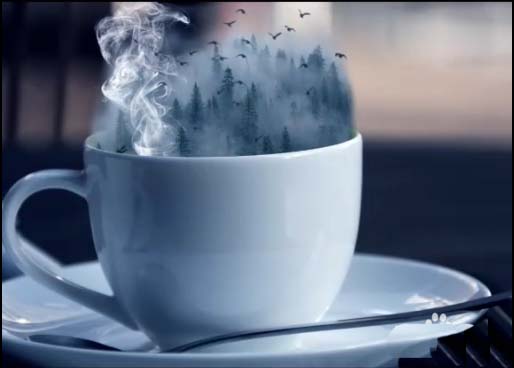
ps制作一个创意的杯中森林的效果
2021-06-08 00:00:00ps中想要制作一个创意的杯中森林的效果,该怎么制作这个效果?我们需要使用ps合成这个效果,下面我们就来看看详细的教程。 1、打开杯子素材 2、用 椭圆工具 画一个大约杯口大小的椭圆 3、 Ctrl+t 进行自由变换,稍微调整椭圆的大小和位置,回车确定变换 4、拖入森林图片,调整位置和大小,确定 5、通过反选椭圆选区 ,将椭圆下面的森林通过蒙版隐藏起来 6、利用 画笔工具 擦掉椭圆下面的森林,再擦除上面部分图片的边缘 7、拖入烟雾图片, 图层混合模式改为滤色 ,调整烟雾的位置和大小 8、选择森林图层,继续用... -

PS制作百叶窗效果人物海报教程+含视频教程
2021-04-09 14:47:35版权申明:本文原创作者“野鹿志”,感谢“野鹿志”的原创经验分享! 最近,很多网友问小编怎么使用ps制作百叶窗效果?来吧,今天我们就来做一张百叶窗风格的人物海报,教程难度一般,而且文章的最后还把百叶窗效果的人物海报制作的视频教程分享给大家了,好了,话不多说,接下来就让我们一起去看看具体的制作步骤吧! 效果图: 具体步骤: 打开PS,新建画布尺寸随意: 把事先准备好的背景素材拖进来,调整到合适的大小: 新建黑白调整图层,将其转为黑白。 再CTRL+SHIFT+ALT+E盖印出一个新的图层出来作为新的背景: 再... -

ps创意主题合成教程,海洋水晶球图片特效制作
2021-04-09 00:00:00ps怎样合成漂亮好看的海洋主题水晶球图片?运用PHOTOSHOP软件,可以很简单的制作大家想要的照片,下面和小编一起来看看具体步骤吧。 最终效果 具体步骤: 最终效果 教程到此结束,小伙伴是不是有所启发,何不自己动手尝试一下呢。... -

ps怎样合成从鸡蛋中跃出的海豚图片?
2021-04-09 00:00:00ps怎样合成从鸡蛋中跃出的海豚图片?运用PHOTOSHOP软件,可以很简单的制作大家想要的照片,下面和小编一起来看看具体步骤吧。 最终效果 具体步骤: 1、打开PS软件,按 Ctrl + N 新建文件,尺寸为872 * 1100像素,分辨率为72像素/英寸,然后确定。 2、在工具箱选择 渐变工具 ,在属性栏点击渐变色设置渐变,如下图。 3、再选择 径向渐变 ,如下图。 4、按下面的箭头方向拉出渐变作为背景。 5、把下面的鸡蛋壳素材保存到本机,然后用PS打开。 6、选择 钢笔工具 ,在属性栏选择路径,如下图... -

ps合成美女盖着被子睡在瓷砖地板上的效果
2021-04-09 00:00:00ps怎样合成美女盖着棕色的地板被子睡在瓷砖地板上的效果?运用PHOTOSHOP软件,可以很简单的制作大家想要的照片,下面和小编一起来看看具体步骤吧。 最终效果 具体步骤: 1、把下面的地面素材保存到本机,打开PS软件,再打开保存的素材。 2、按 Ctrl + J 把背景图层复制一层,得到副本图层。 3、打开下面的人物素材,用 移动工具 拖进来,然后调整好位置,如下图。 4、新建一个图层,按 Ctrl + Alt + Shift + E 盖印图层。 5、按 Ctrl + Shift + U 去色。 6、选择... -

ps合成美女坠入深海深处特效教程
2021-04-09 00:00:00ps怎样合成坠入深海深处的美女图片?运用PHOTOSHOP软件,可以很简单的制作大家想要的照片,下面和小编一起来看看具体步骤吧。 最终效果 具体步骤: 1、先找一张海底的图片。 2、接下来先把这张照片调到自己喜欢的颜色,比如你想象海底的颜色是淡绿色那种。选择图层窗口下面的色彩平衡,再去调颜色,这是我自己调的可以自己边调边看没有固定的。 3、接下来就是细心活了,把这位美女抠出来用完美的钢笔工具,(头发那里只需要扣个大概的轮廓,因为钢笔也抠不出来头发,后面要用蒙版处理)找这张图花费了好长时间,不过最终还是找到... -

ps制作日出效果,ps怎样制作好看的日出峡谷场景图
2021-04-09 00:00:00ps怎样制作好看的日出峡谷场景图?运用PHOTOSHOP软件,可以很简单的制作大家想要的照片,下面和小编一起来看看具体步骤吧。 最终效果 具体步骤: 1、点击 文件新建,创建新文档,设置如下。 2、点击 文件置入,将悬崖图片放置在画布右下角。 3、将图片山1拖动到悬崖图层之下。 4、点击 图层图层蒙版显示全部,为悬崖图层添加图层蒙版。选择画笔工具(B),将不透明度设置为大约 30 %,利用柔软的黑色圆刷,涂抹图中标红部分,使得悬崖和山1融合。 5、你可能会注意到,悬崖图层的瀑布源头处也被遮盖了,所以我们需... -

ps两张图片合成教程 ps给图片合成边框的教程
2021-04-09 00:00:00ps中的两张图片想要合成到一起,该怎么合成呢?下面我们就来看看详细的教程。 1、首先,我们用PS打开两张想要合成的图,很多同学打开图片以后都发现两张图是分别打开的。怎么放在一起呢? 2、我们右键一张图的图层,选择 复制图层 。 3、弹出 复制图层窗口 后,点击目标位置,选择另一张图。 4、复制完成后,我们发现图叠在一块,这时不急着调整图层顺序。我们现在要抠图!找到 魔棒 ,或 快速选择工具 。 5、颜色单一的情况下,建议选择 魔棒 ,非常容易就能扣选出中间部分。 6、现在找到键盘上的delete,把中间部... -

Photoshop合成复古风格的二次曝光效果的方法
2021-04-09 00:00:00ps怎么做二次曝光?二次曝光原理是第一次曝光中的黑色剪影在胶片中是属于未曝光的区域,然后在第二次曝光中,那个区域就捕捉第二次的影像,所以双重曝光的影像只在剪影范围里显现。接下来小编给大家带来的就是Photoshop合成复古风格的二次曝光效果的方法教程,希望大家可以喜欢。 最终效果: 主要过程: 1、打开照片,我选择的是一张黑白照片,黑白比较出效果,你可以选择用彩色照片,然后转为黑白,或者直接使用彩色照片,这个不影响。 2、将人物抠出来(钢笔、通道、快速选择都是可以的)。 3、人物图层下方新建一个图层填充白... -

Photoshop制作ins上很火的彩虹瀑布头像
2021-04-09 00:00:00教你使用Photoshop制作ins上很火的彩虹瀑布头像,教程难度不大,只要几步即可完成,制作的头像效果像是妹子在流彩虹瀑布泪,非常有创意,逼格十足,喜欢的朋友赶快动手试试吧! 效果图: 素材: 主要过程: 1、首先你需要一个妹子或汉子戴着太阳镜的头像,可以用你的自拍或者去搜一下太阳镜模特关键词,度娘图片里肯定能找到你想要的。 2、接下来,你需要去搜关键词为彩色羽毛的图片,当然你的搜出来的图片会定义你的彩虹瀑布泪的基础配色,比如其实我个人喜欢马卡龙梦幻一些的独角兽色系配色,不过为了出效果,我还是先找一张颜...
扫码关注微信公众号获取播放密码
