

-
ps制作圣诞节海报,PS设计圣诞老人背礼物图标
2021-04-15 00:00:00ps怎样制作圣诞节背着满满礼物的圣诞老人图标?运用PHOTOSHOP软件,可以很简单的制作大家想要的照片,下面和小编一起来看看具体步骤吧。 具体步骤: 新建文件,给背景填充你喜欢的颜色 选择钢笔工具,勾勒圣诞老头的脑壳,填充颜色 选择钢笔工具,勾勒圣诞老头的身子,填充颜色 选择钢笔工具,勾勒圣诞老头的手脚,填充颜色 圣诞老头怎么可以空手而来呢,选择钢笔工具,勾勒圣诞老头带的礼物啊,填充颜色 背个大背包,全是礼物 保存导出 最终效果 教程到此结束,小伙伴是不是有所启发,何不自己动手尝试一下呢。... -
ps怎么设计bilibili图标? ps设计哔哩哔哩网站logo教程
2021-04-15 00:00:00现在bilibili很受欢迎,想要设计一款b站的图标,该怎么设计呢?下面我们就来看看详细的教程。 1、打开ps 2、建800*800像素画板 3、在工具栏找到圆角矩形工具,快捷键U 4、画出一个圆角矩形,大小根据实际来 5、在菜单栏下方,换上一种颜色(自己定义) 6、做一个播放图标(让用户知道这是直播软件) 7、给图标一点小改动,小设计 8、画一个电视图标或者手机的图标 9、调整图标的大小,图标的大小要合适 10、给图标一点投影 以上就是ps设计bilibili图标的教程,希望大家喜欢,请继续关注57自学... -
ps制作礼盒图标?PS包装盒子设计教程
2021-04-15 00:00:00ps怎样制作一个好看的礼盒图标?运用PHOTOSHOP软件,可以很简单的制作大家想要的照片,下面和小编一起来看看具体步骤吧。 具体步骤: 新建文件,给背景填充你喜欢的颜色,简单把大体轮廓画一下,做到心里有个数 选择钢笔工具,把礼物小图标的各个部份形状给勾勒出来,钢笔工具不是很熟练的小伙伴,可以借此机会多练习练习钢笔工具的使用,尽量每个部份单独一个图层,各个图层命好名字,方便后面添加样式,修改等 根据自己的需求确定好主体色彩,确定明暗关系(如图) 小编这里想选盒子为红色,彩带用黄色,铺色,我就不多说了,就是... -

ps绘制勋章图标? ps绘制勋章标志教程
2021-04-15 00:00:00ps中想要绘制勋章小图标,该怎么画立体的勋章呢?下面我们就来看看详细的教程。 1、新建文件,给背景填充你喜欢的颜色 2、选择 工具栏 中的 多边形工具 ,设置边数为8边,按Shift键,画一个正8边多边形形状,命名为【底图】 3、选择【 底图 】图层,按 Ctrl+J 复制两次,分别命名为【底图1】【底图2】,修改填充颜色,等比缩小,对齐 4、选择工具栏上的 圆角矩形工具 ,画圆角矩形,分别命名 5、选择 多边形工具 ,画一个五星 6、选择 工具栏 上的矩形工具,画 圆角矩形 ,分别命名 7、基本形状就做... -

ps画水母小图标的方法? ps画水母插画教程
2021-04-15 00:00:00ps中想要画水母小图标,该怎么画呢?下面我们就来看看详细的教程。 1、新建文件,给背景填充你喜欢的颜色 2、选择 钢笔工具 ,勾勒水母大大的帽子,命名为【水母】 3、添加 图层样式渐变叠加 4、选择 钢笔工具,勾勒形状 ,命名为【 光影 】,添加图层样式 渐变叠加, 填充调整为0,调整图层不透明度 5、 Ctrl+J 复制【水母】图层,缩小一点,调整图层样式,调整填充为0,调整不透明度 6、添加图层样式 渐变叠加 7、同样的方法,做出高光 8 、圆角矩形工具 ,画圆角矩形形状 9、添加图层样式 渐变叠加 ... -

ps怎么设计立体的图标?ps设计立体图标的教程
2021-04-15 00:00:00ps中设计图标也很方便,今天我们就来看看使用ps设计立体图标的教程。 1、用黑色作为背景,选择 矢量圆形工具 ,我们使用白色的渐变绘制出一个银色的圆形。 2、复制图层,我们使用 变换工具 ,等比例的缩小圆形让其与外面的大圆形中心对称,选 择绿色作为前景 色,我们填充这个等比例缩小的圆形。打开图 层效果工具 ,我们制作 一个投影效果。 3、使用 矢量圆形工具 ,我们绘制一个椭圆,填充白色, 并向左旋转30度, 移动位置到大圆形的正上方。做一个浮雕的图层效果。 4、复制这个白色的椭圆,我们等比例的 缩小80%... -
ps设计纸箱小图标? ps设计立体效果图标的教程
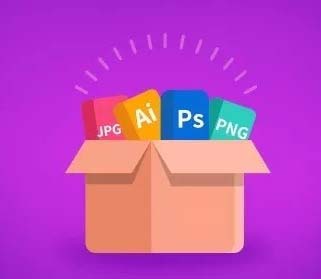
2021-04-15 00:00:00ps中想要设计一个立体的纸箱图标,该怎么设计呢?下面我们就来看看详细的教程。 1、新建文件,给背景填充你喜欢的颜色 2、选择 圆角矩形工具 ,建立纸箱的各个面,设置 圆角 ,填充颜色 3、添加 投影 ,就在下面添加一个深色的形状 4、 添加立体感 5、添加小物件,利用 圆角矩形 ,添加形状,旋转角度,填充不同颜色,使用 文字工具 添加文字 6、最后保存导出 以上就是ps色剂立体纸箱图标的教程,希望大家喜欢,请继续关注57自学网。... -
ps设计可爱的彩虹标志? ps画彩虹的教程
2021-04-15 00:00:00ps想要画一条可爱的彩虹,该怎么画呢?今天我们就来看看ps画彩虹的教程。 1、先绘制出红色彩虹的一条 路 径,我们进行粉红色作为前景色并进行一个填充。从而有了第一条的彩虹。 2、我们接着绘制出第二条 彩虹的路径 ,它与第一条彩虹交错相交在一起,因此,我们只能绘制两个 封闭的路径 来呈现。我们填充为橙色,接下来的第三条路径我们填充一个黄色。这个彩虹就开始完善起来了。 3、最后一条的绿色彩虹用同样的方法进行绘制,它的不同在于右面的一条边采用了人脸的轮廓,我们创意了一个微笑的孩童脸蛋来体现美食的美味。 4、有了... -

ps设计美容行业的logo标志,PS店铺招牌设计
2021-04-15 00:00:00ps中想要设计一个logo,该怎么设计符合美容行业的logo呢?下面我们就来看看详细的教程。 1、我们创意的这个美容标志以花的造型呈现, 花瓣与花心 代表了美容的良好效果。先绘制出一个花瓣的路径,我们填充为高贵的紫色。 2、用钢笔绘制出这个花瓣的另外一片,再进行 紫红色的填充 ,我们就用这样的办法绘制出三片的花瓣。 3、有了左边的三片花瓣之后,我们再绘制出右边的三片花瓣的路径。 4、填充右边的花瓣之后,我们就有了整个花瓣的图形。下面就开始绘制这个 花的花蕊 。 5、我们对于花蕊的创意就是一个美丽的花仙子,... -

ps公司logo标志设计,PS企业商标设计教程
2021-04-15 00:00:00ps中可以设计一些简单的logo,想要设计一个公司的logo,该怎么设计呢?下面我们就来看看详细的教程。 1、我们这里设计的是一个房产行业的标志,它的标志是非常具象的要体现出行业的特征,因此,我们在创意方面就是一个房子的 简笔画 ,结合了品牌当中的一个乐字,这样的创意让人们一眼就记得这样的标志。先用钢笔绘制出一个 三角形的屋 顶,一个封闭路径就可以呈现出来。 2、我们使用红色作为前景色,填充这样的一个 封闭路 径,这个屋顶就立刻非常的清晰了。 3、我们为了让这个屋顶有着良好的视觉效果,再绘制出一个小小的过... -
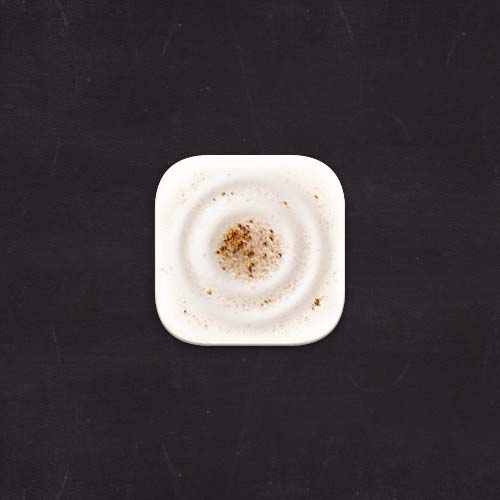
PS设计咖啡泡沫效果图标教程
2021-04-15 00:00:00ps中想要设计一个咖啡泡沫的效果,该怎么制作这样一幅图片呢?下面我们就来看看详细的教程。 1、分解图: 2、泡沫制作: 3、建议: 刻画时 ,气泡有大小,聚散之分,会显得更为丰富。自己去调试参数吧。 4、波纹制作: 新建形状图层 ,如下图,转为智能对象,便于下一步滤镜参数调整。 滤镜-模糊- 高斯模糊 , 图层样式-渐变叠加 。 5、同理,画出 内圆波纹 。最终波纹效果,如下图。 外斜面+内斜面 ,同上前两步骤,制作内斜面。 图层样式- 渐变叠加 。 6、粉末制作: 7、新建空白图层,使用画笔去刻画。复制... -
PS做禁烟标志,ps简单制作禁止吸烟图标教程
2021-04-15 00:00:00怎么用PS制作禁止吸烟的标志?在之前的教程中小编已经给大家分享过制作各种禁止标志的一些教程,今天57自学网小编就给大家介绍使用ps简单制作禁止吸烟图标的方法教程,方法不难,只要简单10步即可制作出一个禁止吸烟图标,好了,话不多说,下面让我们开始吧! 效果图: 主要过程: 一、打开ps,自己操作试试 二、新建新画板800*800像素 三、新建一个图层 四、用椭圆选框工具,画出一个圆形,并且填充 颜色 五、复制图层一,然后ctrl+t,自由变换 六、同时按住alt+shift键,同时缩小,然后填充白色,或者按... -
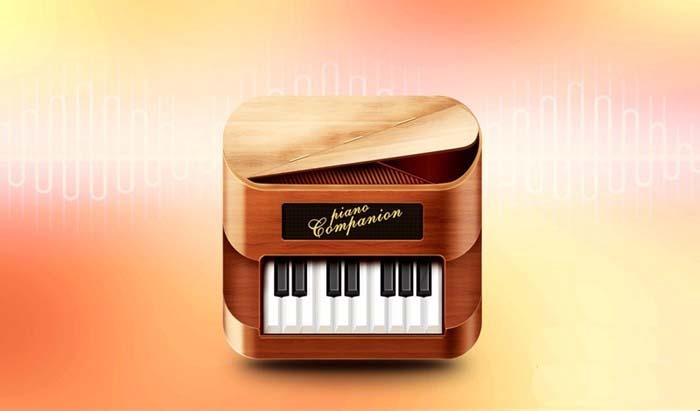
PS设计立体钢琴图标,PS绘制一个台钢琴教程
2021-04-15 00:00:00ps中想要设计一款钢琴图标,主要重点在材质和光影上下功夫,该怎么设计呢?下面我们就来看看详细的教程。 1、绘制钢琴图标轮廓。 2、绘制钢琴的整体轮廓。 3、绘制 盖子和内部细节。 4、绘制钢琴身部的细节。 5、绘制钢琴的 底部和钢琴键 。 6、添加阴影和英文字母。 7、添加背景图片和整体调色,完成最终效果。 以上就是ps设计钢琴图标的教程,希望大家喜欢,请继续关注57自学网。... -
ps绘制淡淡发光的暗夜指示灯标志
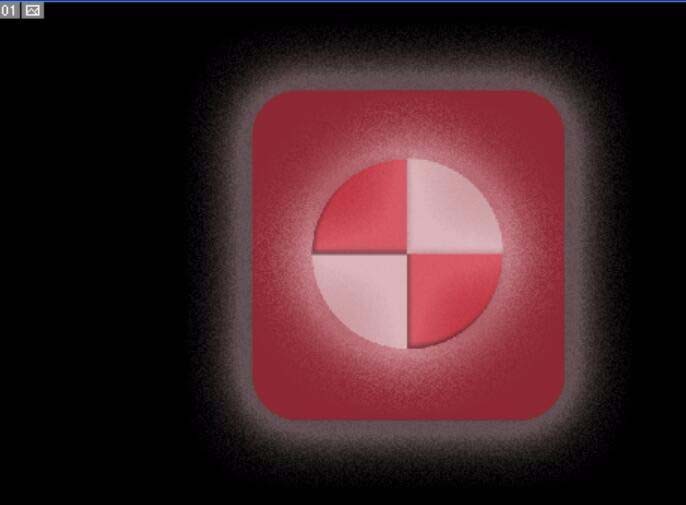
2021-04-15 00:00:00今天我们就来看看使用ps设计一款指示灯标志的方法,主要使用图形工具绘制,请看下文详细介绍。 1、先来画这个红色的大方块,我们设置一下圆角矩形的半径就可以直接用 矢量矩形工 具把这个暗夜灯的红色大方块绘制出来。 2、选择前景色为粉红色,我们直接画出一个 圆角的矩形方块 ,画好图形之后,我们设置一下阴影的大小与角度,让其有了一个红色的虚影。并这个方块图层的 透明度变成50% 左右。 3、我们新建设一个图层,选择 前景色为白色 ,我们绘制出一个白色的圆形,做一下阴影的图层效果,再用方形选择区域把两个相对的四分之... -

ps制作一个精致邮件图标,PS设计邮件LOGO教程
2021-04-15 00:00:00ps怎样制作一个精致的邮件图标?运用PHOTOSHOP软件,可以很简单的制作大家想要的照片,下面和小编一起来看看具体步骤吧。 最终效果 大家可以看到这个惨白的icon,哈哈,其实像一个的软软的质感,有点像真皮沙发,有没有。 现在有很多的手机的主题都是极简质感,本人用的也是手机自带的图标,简简单单,很大气。等这个周末来晒一下,我的壁纸和桌面。言归正传,来进入今天的学习。 具体步骤: 1. 建立一个1000X800,200分辨率的背景,颜色填充为#ece8df。 2. 在做一个圆角椭圆940X720,半径为1... -

ps制作冠军金牌图标,PS设计比赛奖牌教程
2021-04-15 00:00:00ps怎样制作一个冠军金牌图标?运用PHOTOSHOP软件,可以很简单的制作大家想要的照片,下面和小编一起来看看具体步骤吧。 最终效果 具体步骤: 教程到此结束,小伙伴是不是有所启发,何不自己动手尝试一下呢。... -

ps制作逼真的水晶球体图标教程
2021-04-15 00:00:00ps怎样制作一个逼真的水晶球体图标?运用PHOTOSHOP软件,可以很简单的制作大家想要的照片,下面和小编一起来看看具体步骤吧。 最终效果 具体步骤: 1、新建一个400*400px的画布,填充背景颜色#2684cc,用椭圆工具画一个300*300px的正圆形,无描边,填充色#428ecc。 2、打开图层样式,选择描边,给刚画的圆形添加如图所示的描边。 3、Ctrl+J复制一层新的椭圆图层(椭圆1拷贝),将其大小缩放到294*294px,并与椭圆1中心对齐,设置其羽化值为7像素。 4、在图层面板设置填充值... -

ps设计彩色多层的花朵图标教程
2021-04-15 00:00:00ps中想要设计一个花朵的图标,该怎么设计呢?下面我们就来看看详细的设计方法,下面是最终效果图。 1、绿叶与白花。我们来呈现一个花朵的形状用了两个封闭的路径,这两个路径如同绿叶一样让中间的镂空花朵呈现出来 ,钢笔工具 先绘制出一个封闭路径再绘制出另外的一个就可以了!然后填充这个路径为绿色就呈现了。 2、投影区。在众多叶子相交的地方有着一个比较容易错过的投影区,我们要用 钢笔 一一绘制出,就在这众多的叶子两两相交的地方。 3、 填充阴影区为淡绿色 ,这就是花朵图标的细节所在,也是一种深绿色与淡绿色之间的巧妙过... -

ps食品类logo设计教程,ps食品标志怎么制作?
2021-04-13 00:00:00ps中想要设计食品标志,该怎么设计呢?下面我们就来看看详细的教程。 1、关于这个食品标志我们的创意就是美妙的香味带来美妙的感觉。为了达成这样的一个创意,我们通过香味的形状呈现与色彩的搭配之间所传达出来的一种强烈的美感。因此,我们选择了绿色与黄色,红色、蓝色这样的色彩搭配。首先,我们画出一个弯弯的绿色的 圆弧形状 ,这代表了食品的绿色与天然的理念。使用 钢笔工具 直接绘制就可以了。 2、我们在绿色的圆弧的上方与下方分别画出一个细节部分,用两个路径填充为橙黄色就行了。 3、在圆弧的内部,我们用 钢笔工具 绘制... -

ps泡芙logo制作教程,PS卡通泡芙店标志设计
2021-04-13 00:00:00ps想要给泡芙店设计一个标志logo,该怎么设计呢?下面我们就来看看ps设计卡通泡芙logo的教程。 1、我们设计的这个卡通LOGO是关于食物的,为了体现食物的美妙口感,我们用暖色调来体现,橙黄色与橙红色进行搭配,可爱的食物形象拟人化的呈现,而文字采用POP风格化体现。从而让食物的可爱形象被人们所记... -
PS环形鸽子logo标志设计方法
2021-04-13 00:00:00ps中想要设计一个创意的logo标志,该怎么设计呢?下面我们就来看看ps制作由鸽子组成的标志的教程,请看下文详细介绍。 1、我们设计的这个标志是关于亲情的,所以对于这样的一个标志,我们的创意就是一个五彩的花瓣,而每一片的花瓣都是一只飞翔的鸽子。这样的一个标志可以表达出爱与关怀,而且有着浓浓的中华传统风格。首先,我们选择钢笔工具来绘制出一只飞翔的鸽子的路径。 2、我们选择紫色作为前景色,填充这个 飞鸽的路径为紫色 ,从而有了标志当中的第一只的紫色的鸽子。 3、复制鸽子所在的图层,我们让其 旋转71度 左右,... -
ps车友会logo设计教程,车友会标志怎么制作?
2021-04-13 00:00:00ps中想要绘制车友会的图标,该怎么设计呢?下面我们就来看看使用ps设计车友会图标的教程。 1、首先,我们设置一个红色的六渐变,从浅色到深色的六种渐变,再用 钢笔工具 把这个速度指示盘细致的绘制出来,把 路径转换为选区 ,我们从左向右一拉,这个渐变色的速度指示就出来了。 2、接下来进行细节的完善,我们在上方同样用 钢笔工具 把一个刻度指示绘制出来,从细到粗的一个圆弧,我们先画路径再填充为灰色。 3、接下来是指示牌下方的刻度标,也是一个从粗到细的圆弧,有了路径再填充为灰色。 4、这一步就要来画一个大大的指针了... -

ps汽车俱乐部logo设计教程,汽车标志PS制作方法
2021-04-13 00:00:00ps中设计标志logo很方便,想要设计一个汽车图形的logo,该怎么设计呢?下面我们就来看看ps设计汽车俱乐部logo的教程。 1、先使用 钢笔工具 把一辆汽车的轮廓通过一个个独立的 路径组合 展现出来,在汽车的后部就是大量发散的色块,我们也通过 路径 来把这种发散的细节一一呈现出来。 2、选择第一个 路径 ,我们使 用绿色来进行填充。 3、选择与绿色块相邻的路径,我们用淡蓝色来进行填充。 4、接下来,我们再 填充深蓝色 的路径成为一个色块。 5、而车轮部分,我们直接使用 矢量圆形 来进行绘制就可以了,有... -

ps设计带有篮球的体育标志教程
2021-04-13 00:00:00想要设计一个能体现体育的标志,该怎么设计呢?今天我们就来看看使用ps设计体育标识的教程。 1、我们做这个体育标志的创意是一个新的视角,从这个视角来看运动的魅力。先画一个斜切的篮筐,这样的一个篮筐有着一种向上的力道感觉,有了这个 封闭路径 之后,我们填充一个蓝色。 2、接下来,我们要画出它的 外围篮筐 ,这就是由篮筐与火焰幻化而成的图形,我们还是用同样的 钢笔工具 来完成。火焰部分就是篮球的外围部分,我们尽量用一个 封闭路径 来呈现。 3、选择橙色为前景色,我们填充整个篮筐封闭路径,从而让这个体育标志有了具... -
ps设计3d立体图标教程
2021-04-12 00:00:00ps中想要设计一款3d立体图标,该怎么设计呢?下面我们就来看看详细的教程。 1、先设置一下这个矩形矢量图的角度大小, 选择紫色作为前景色 ,我们拉出一个圆角的矢量矩形。 2、把你要表达的数据用白色呈现在3D信息图标的左面部分,这也就是你的主数据区域。为了让这个图表呈现出3D效果,我们选择淡紫色作为前景色, 用圆形选择工具与矩形产生一个交集 ,再把矩形以外的区域截去。我们填充这个交集。 3、我们再次使用圆形选择区域,在矩形的下边产生一个交集,我们用更淡的紫色来填充。使用 矢量圆形工具 ,选择深紫色作为前景色...
扫码关注微信公众号获取播放密码
