windows11微软账号登录不了怎么办
作者:佚名 来源:57自学网 时间:2023-03-22
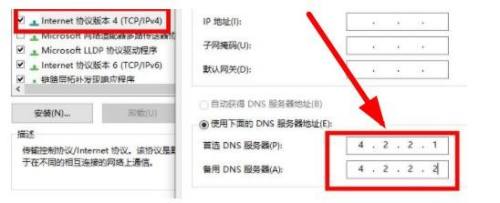
在windows11中登录不了微软账号怎么办?我可以尝试重新连接网络重启电脑,或者换个手机热点。我可以进入网络和共享中心,选择网络和共享中心,右键单击当前网络连接,选择属性,单击Internet协议版本4,将dns修改为4.2.2.1和4.2.2.2。用win11的朋友应该都有win 11微软账号登陆不了的问题。下面小编给大家带来一个Windows S11微软账号无法登录的解决方案。
windows11微软账号登录不了解决办法
1.首先,我们可以尝试重启系统,然后重新连接网络。
2.如果重新连接网络还是不行,可以尝试打开wifi连接手机热点。
3.如果连接热点不可用,可以右击任务栏右下角的网络图标,选择“网络和共享中心”。
4.找到更改适配器设置,右键单击当前网络连接,然后单击属性。
5.然后点击“互联网协议版本4”,在首选域名系统中输入“4.2.2.1”,在备选域名系统中输入“4.2.2.2”。
相关阅读
更多+大家都喜欢
-
 易捷加油苹果版手机版易捷加油苹果版手机版
 -
 沈阳智慧医保苹果版下载安装沈阳智慧医保苹果版下载安装
 -
 经期管家苹果下载安装经期管家苹果下载安装
 -
 蜗牛睡眠苹果版下载蜗牛睡眠苹果版下载
 -
 咕咚运动计步器苹果版手机版咕咚运动计步器苹果版手机版
 -
 导学号软件免费版下载安装导学号软件免费版下载安装
 -
 韵达速递网点版ios版下载安装韵达速递网点版ios版下载安装
 -
 网易考拉海购手机下载ios版网易考拉海购手机下载ios版
 -
 懒人畅听极速版2024下载免费版本懒人畅听极速版2024下载免费版本
 -
 天府行免费下载手机版天府行免费下载手机版
 -
 装修接单宝手机版免费版装修接单宝手机版免费版
 -
 居然智慧家免费下载手机版居然智慧家免费下载手机版
 -
 抖音加强模块免费手机版抖音加强模块免费手机版
 -
 闪兔云手机ios版下载闪兔云手机ios版下载
 -
 小米耳机ios手机下载小米耳机ios手机下载
 -
 乐感浏览器苹果下载手机版乐感浏览器苹果下载手机版