版权申明:本文原创作者“我不想要刘海了”,感谢“我不想要刘海了”的原创经验分享!
作者转手绘部分都是在SAI里完成,人物基本上都需要重新画一次,需要一定的绘画功底;PS重点用来润色,磨皮,以及用液化滤镜来修整轮廓。
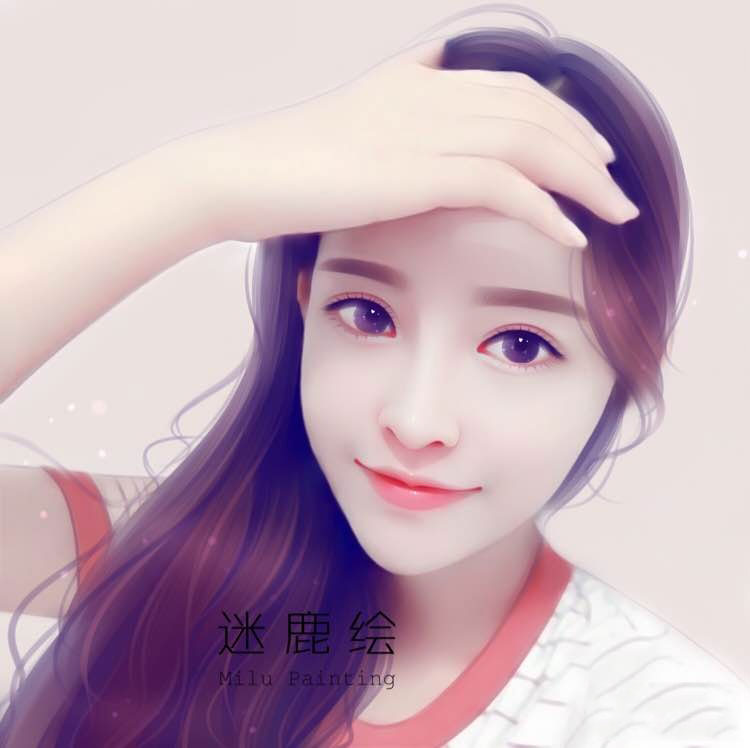
最终效果:
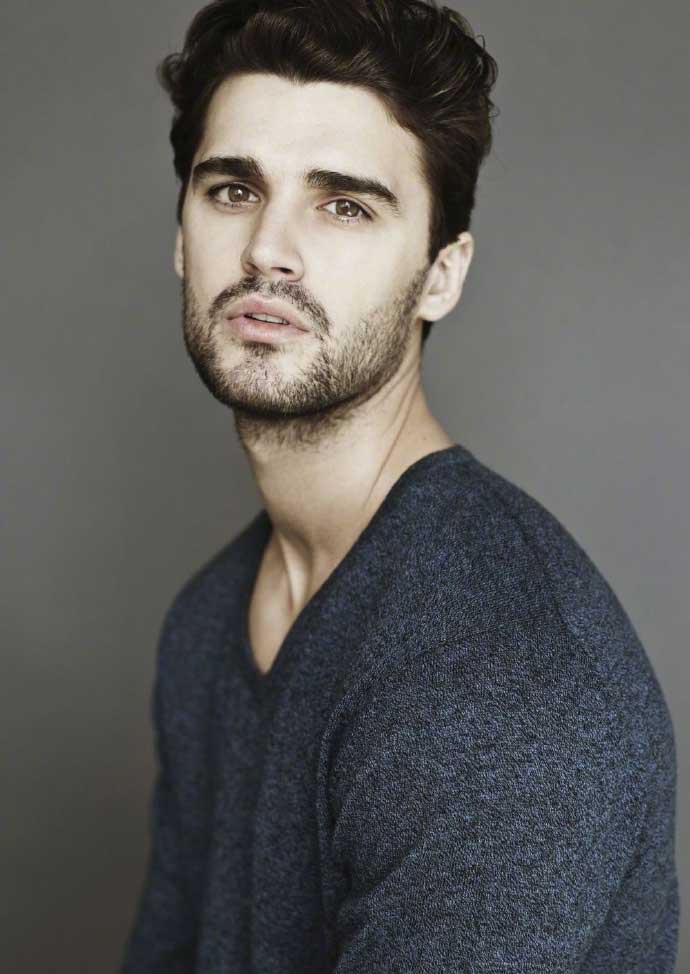
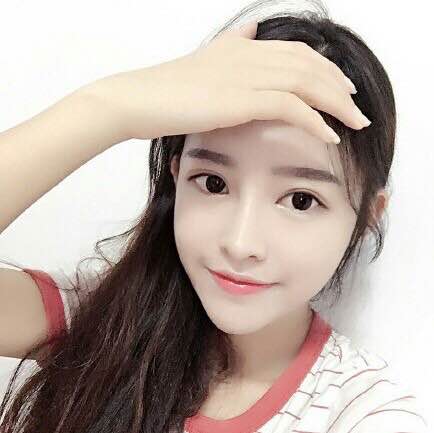
原图:
主要过程:
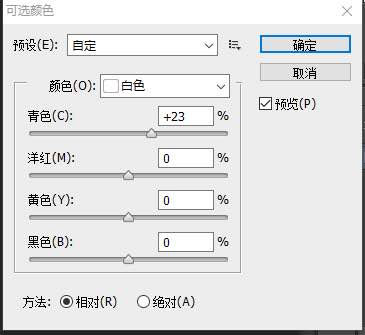
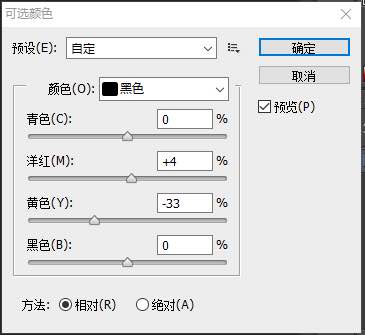
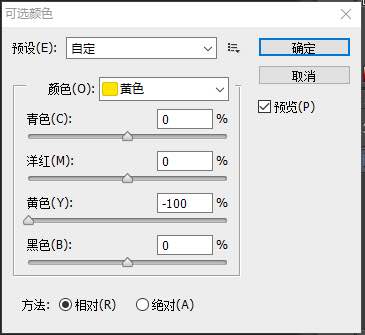
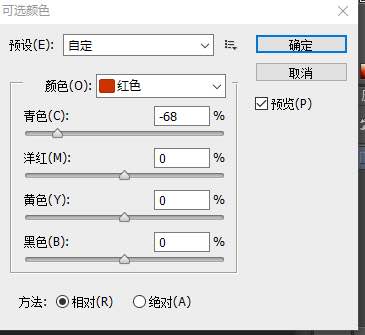
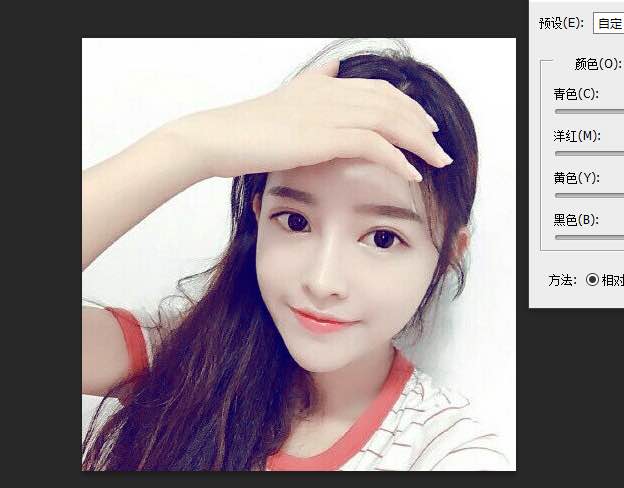
1、将图片从PS里打开,在最上面的菜单栏里找到"图像"里"调整"里"可选颜色"进行调色,数值如下。调色没有固定的方式,不同照片和画风调色效果会有不同。可以根据个人喜好来调。
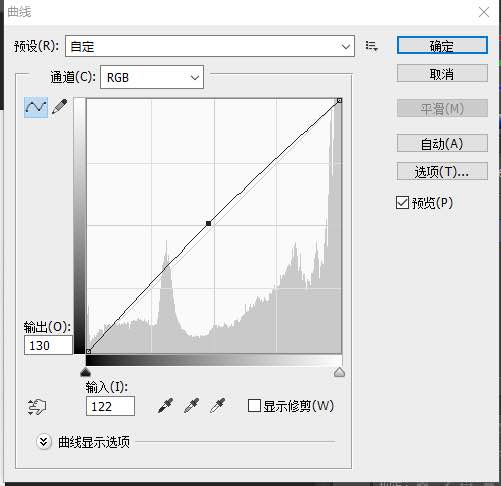
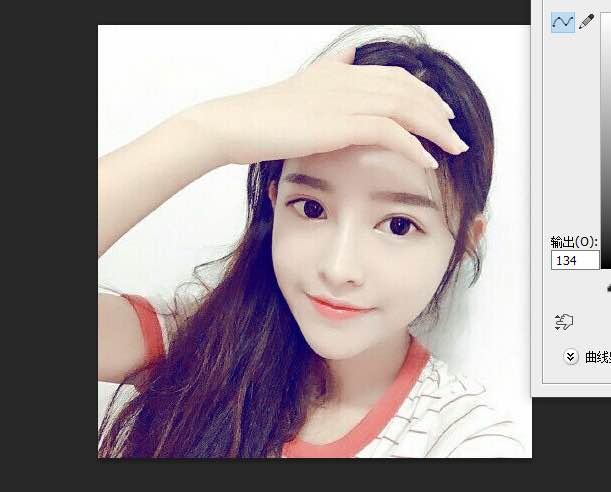
2、在菜单栏里找到"图像"里"调整"里"曲线"提亮一下画面。
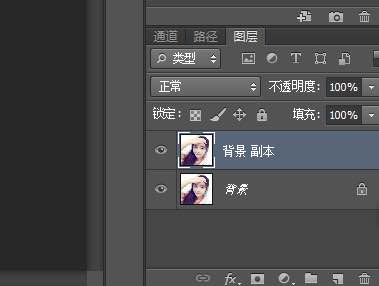
3、制一个图层,画的时候可以进行对比。右键点击图层,会出现复制图层。
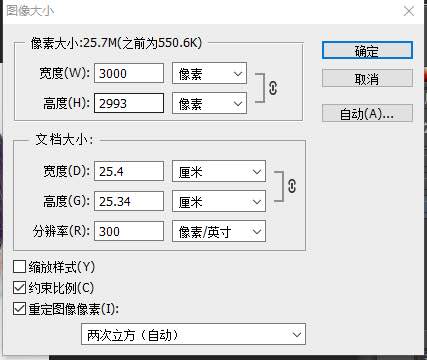
4、选择"图像"里"图像大小"将图片像素提高。
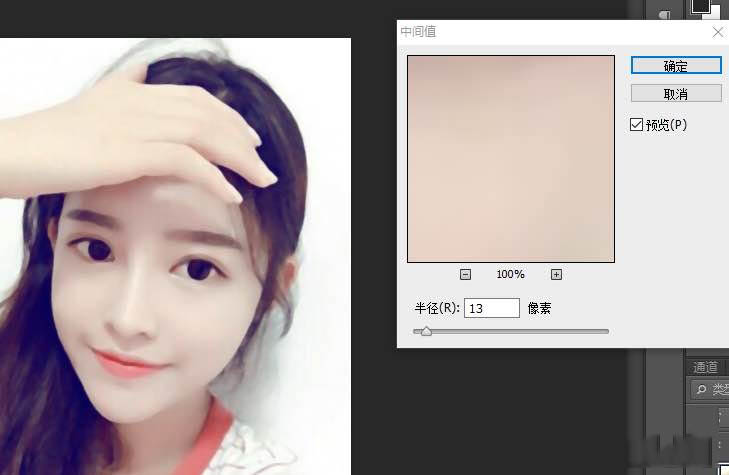
5、选择:滤镜 > 杂色 > 中间值,给图片磨皮。
6、PS里选择psd格式保存图片,然后用sai打开图片。我们可以看到依然是两个图层。先把其中清晰的图层拖到上面,点击眼睛隐藏图层。需要做对比的时候,可以点眼睛进行对比。
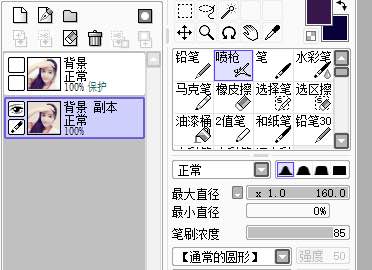
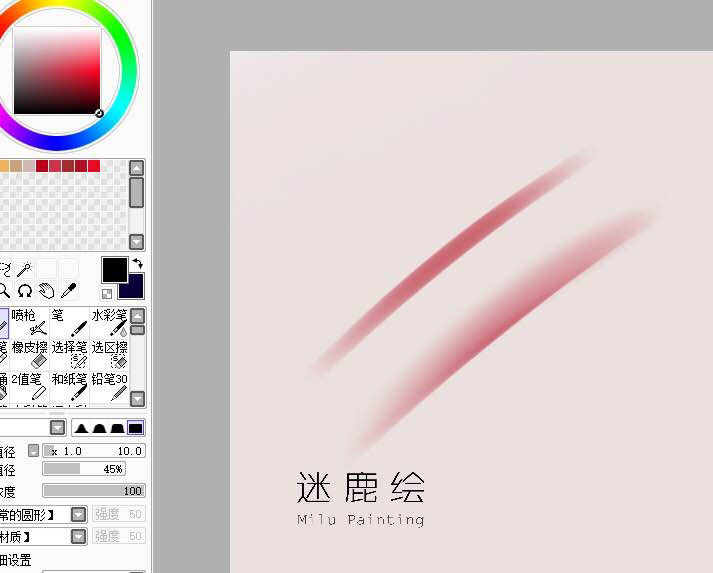
7、提取一个淡橘粉作为背景色,用喷枪涂抹,画笔的数值如图。
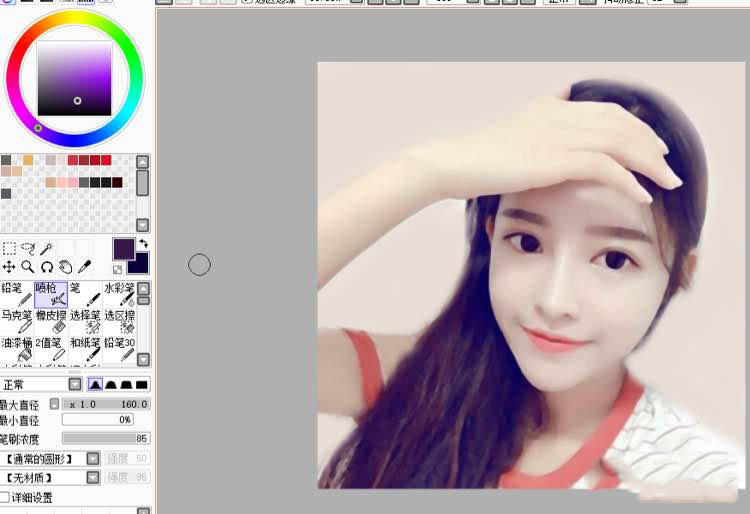
8、用水彩笔磨皮祛除噪点,细节的地方缩小画笔,根据皮肤的结构来磨皮,如果大面积的随便涂抹,会适得其反,让画面更脏。
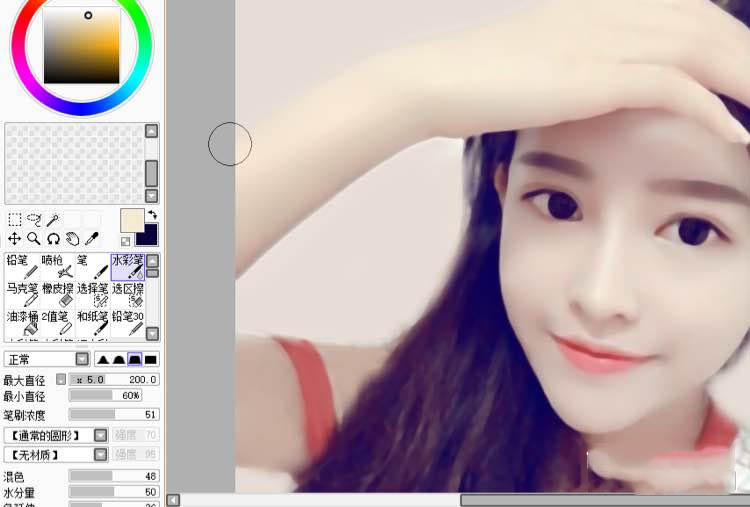
9、头发也顺着走向模糊掉。
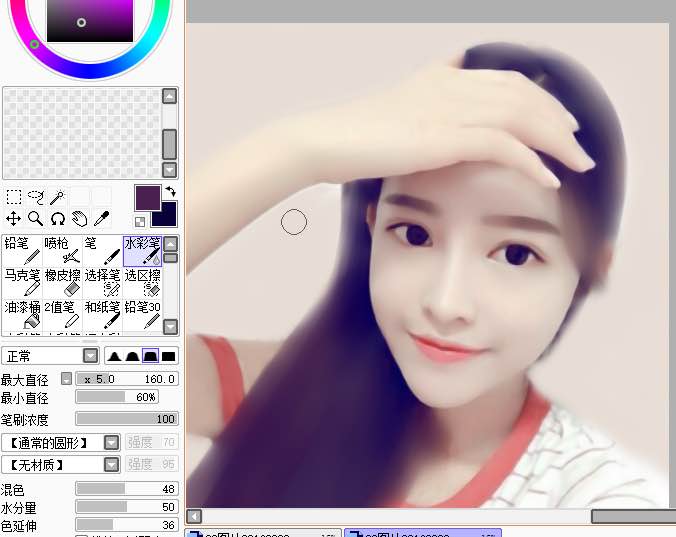
10、用喷枪吸取一个淡蓝色,将眼白的颜色提亮。
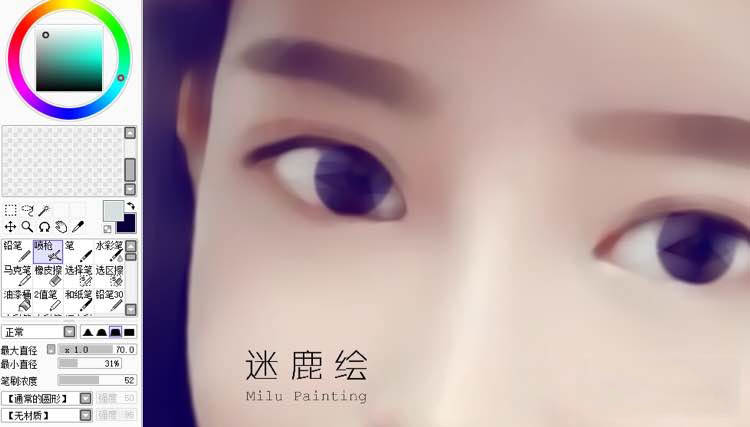
11、吸取眼球里面积最多的深色作为底色,用喷枪将眼球和上眼线勾勒出来。
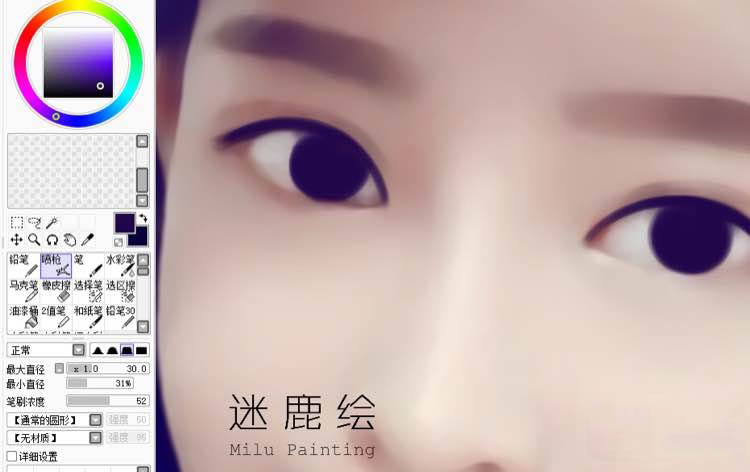
12、眼角和下眼睑我习惯用"笔"来画。眼角选择红色或者橘色都可以 ,我这边选择的饱和度高了一些,配合我完美的红色双眼皮,可能不会太违和了吧,哈哈哈哈。下眼睑选择比肤色稍深的肤色。
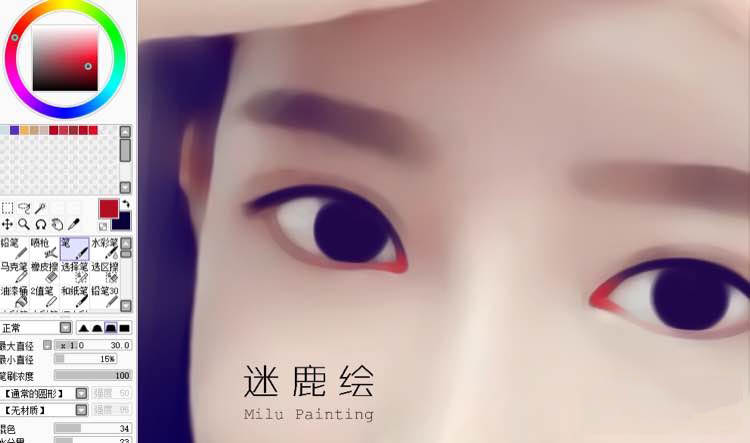
13、用饱和度低一些红色画双眼皮和卧蚕暗面部分,吸取鼻梁的亮色画卧蚕的亮面。
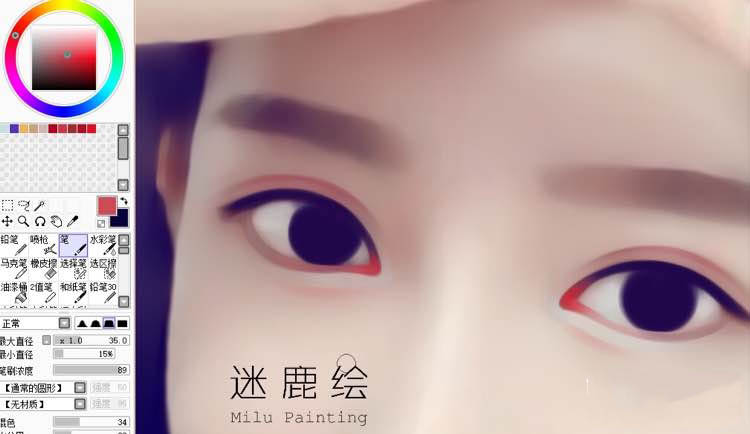
14、用喷枪把多余的眉毛涂掉,将眉型表现出来。注意眉毛要对称哦。
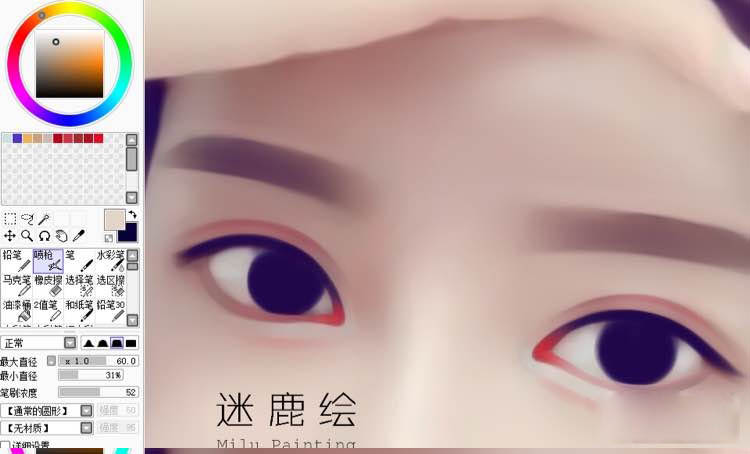
15、把眼球,内眼线,下眼睑外半段用水粉笔模糊一下,让眼睛比较柔和自然。
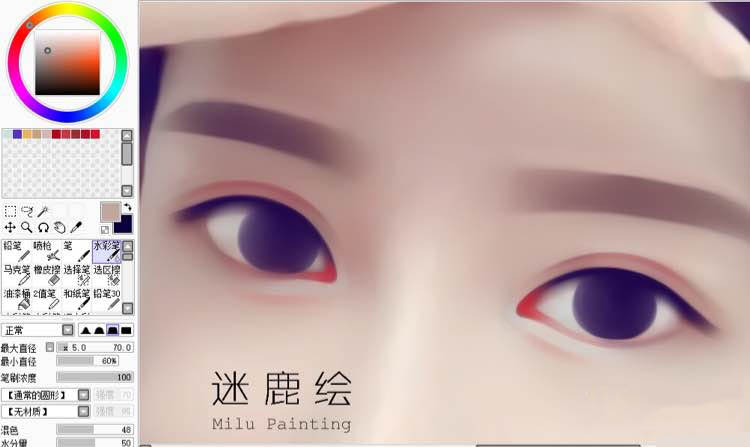
16、把画笔浓度调低一些,画出眼睛里面的阴影。包括眼睛中心的黑点,和放射的纹理。
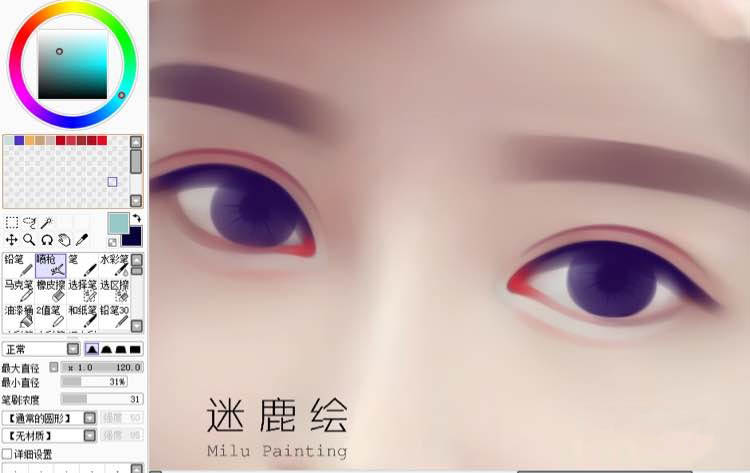
17、建立一个发光图层,用喷枪画出眼睛里水灵灵的光泽感。
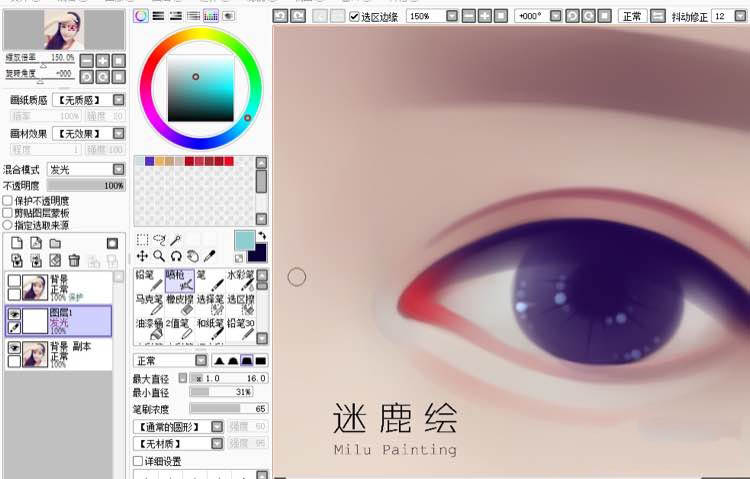
18、点上高光。
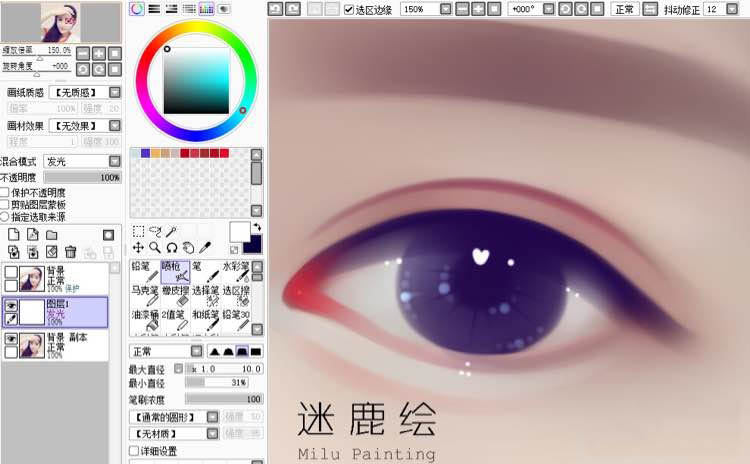
19、新建一个图层,避免画错之后不好修改的问题。选取瞳孔颜色,笔刷浓度不要太高。注意睫毛的生长方向,长短的交错会显得睫毛更加自然。
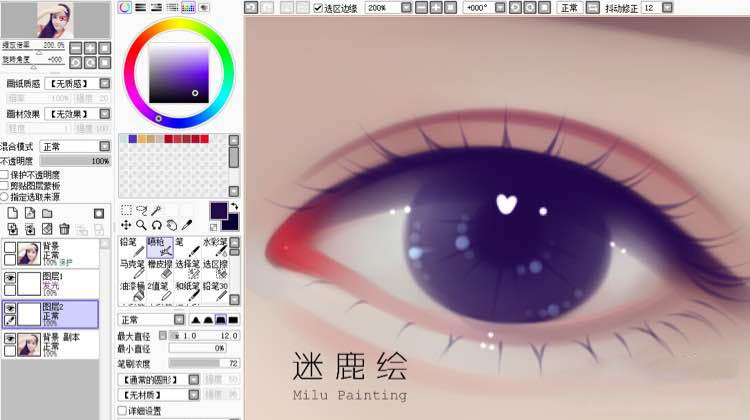
20、眼睛完成了开始画鼻子和嘴巴。先用水彩笔给它们磨一下皮。
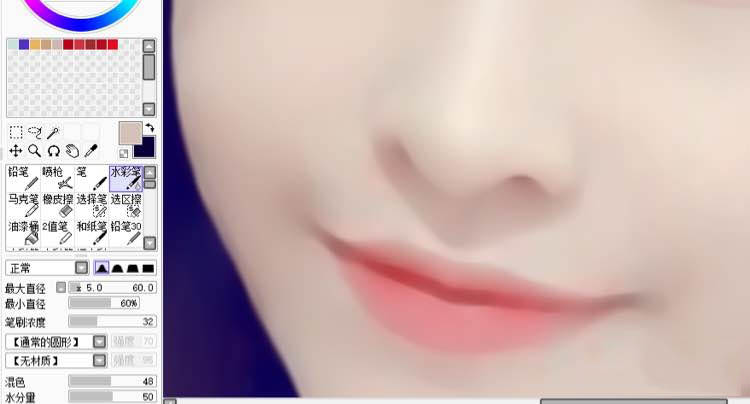
21、新建一个覆盖图层,吸取正红,给嘴唇,鼻头,还有其他阴影部分叠色。如图。
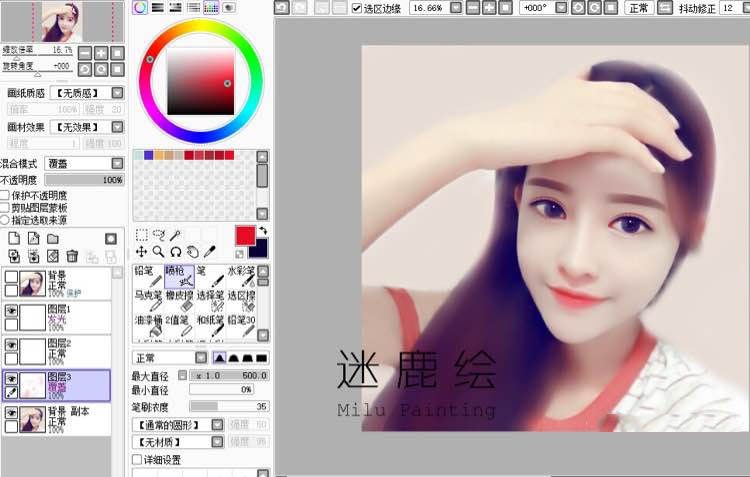
22、用红色给鼻子和嘴巴勾线,过程略丑。
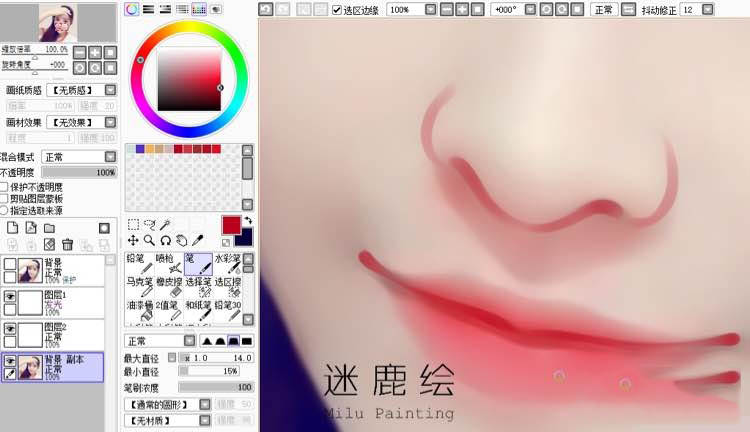
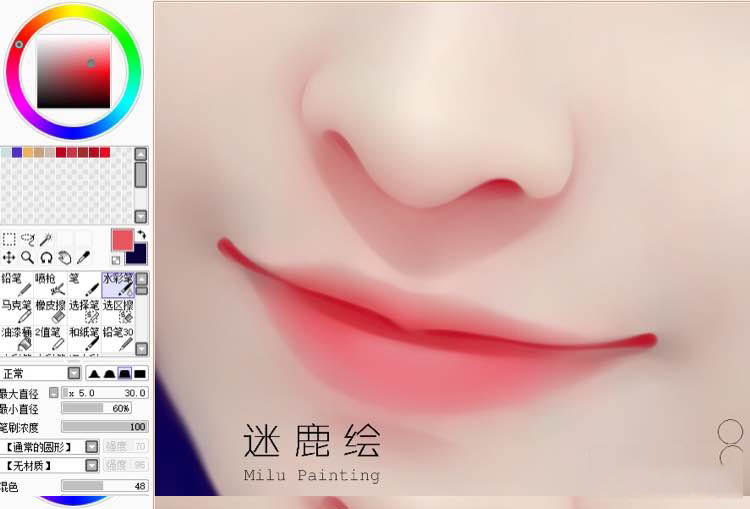
23、然后把线的一边用水彩笔模糊一下。呈现慢慢过渡的感觉。
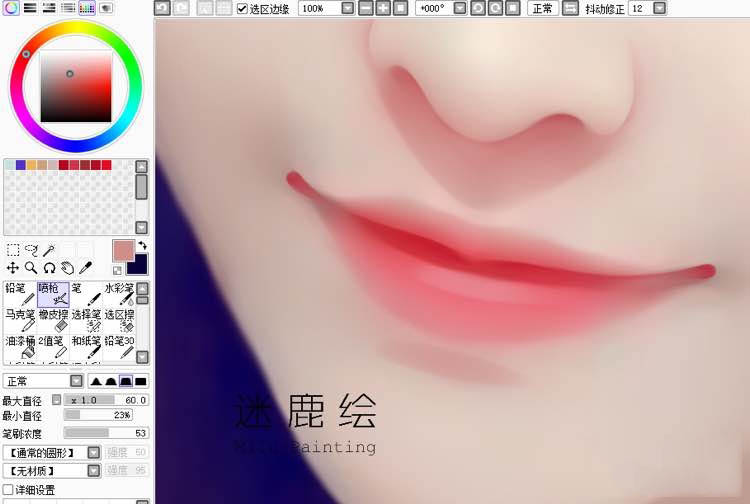
24、并且用红色给嘴唇下方添加一笔阴影,下嘴唇选择粉色添加一笔高光。用水彩笔工具同上办法,模糊其中一边。
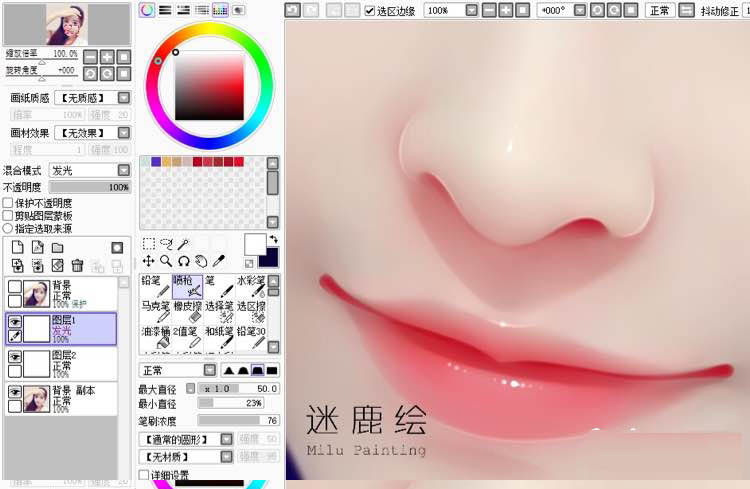
25、选择发光模式选取纯白色,画笔浓度要高。这样点出来水灵水灵的。然后根据原图片的光线,给它点上神来之笔。
26、头发被我倒腾的过于粗暴。先把大致的区域分出来。提取头发深色,把头发比较暗面结构表现一下,然后把亮面画出一些纹理。头发的走向要随意一点,显得比较柔软蓬松,不要太直会太死板。
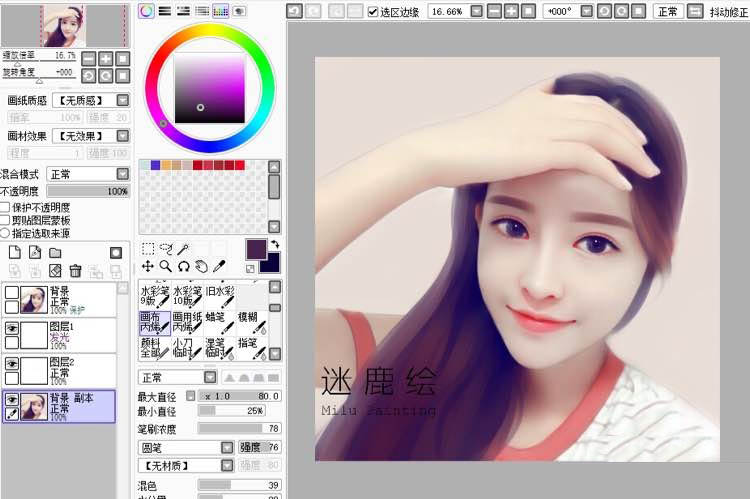
27、根据原图,改变笔的粗细,画出比较随意的细发丝。粗细的改变会显得头发更有层次感,提高发丝真实度。
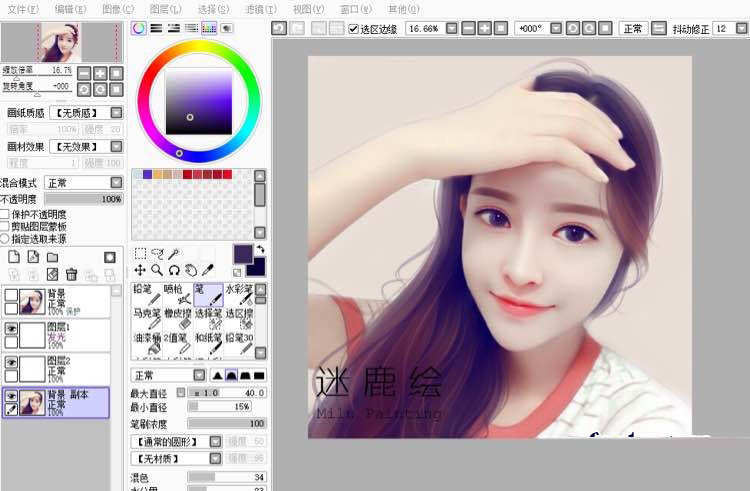
28、用发光图层选择紫色,点在头发高光的位置,点出去也没关系,不要太规整。
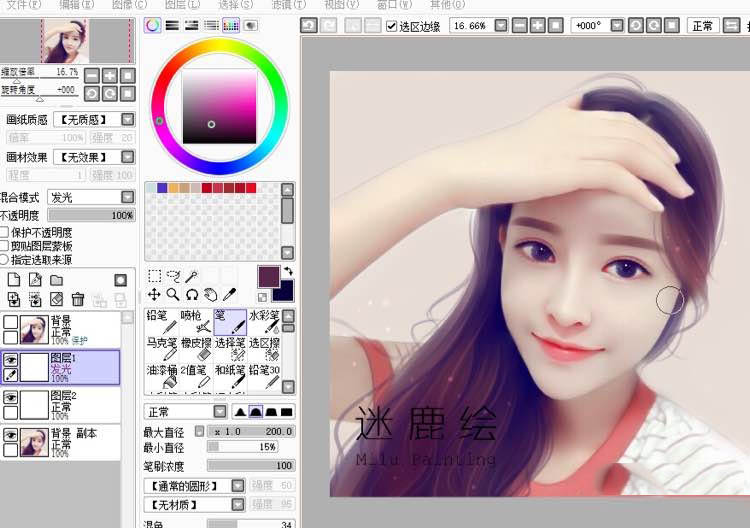
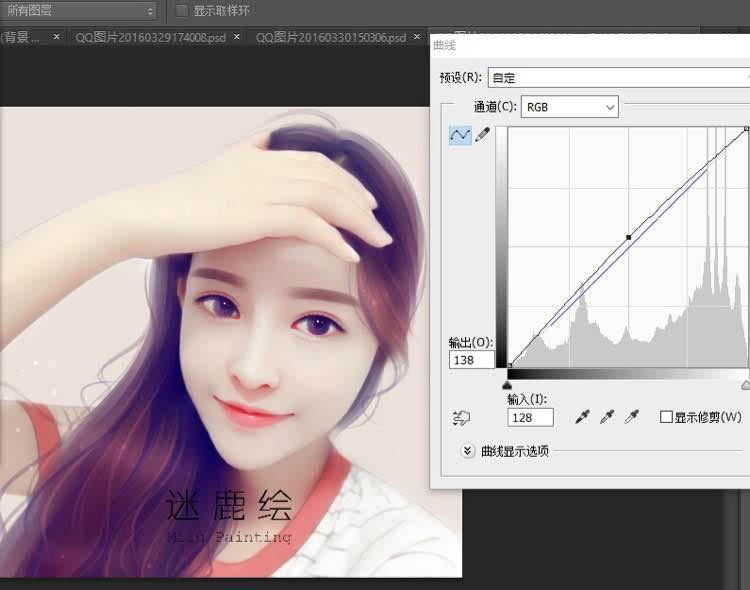
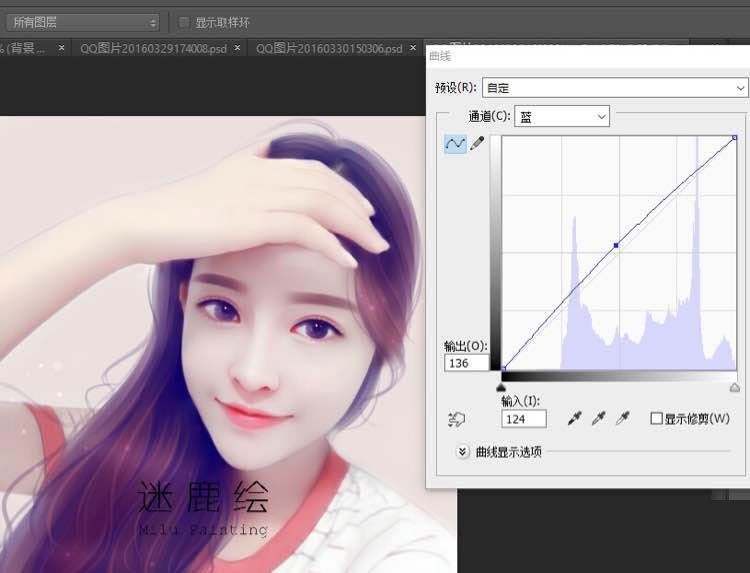
29、把JPG格式从PS里打开,进行再次的调色。如果已经满意了可以省略此步骤。
30、选择PS"滤镜"里"液化"对人物进行修整。这步也可以在第一步进行。我个人比较喜欢最后修整 ,使用左上角第一个工具,小幅度的修饰。
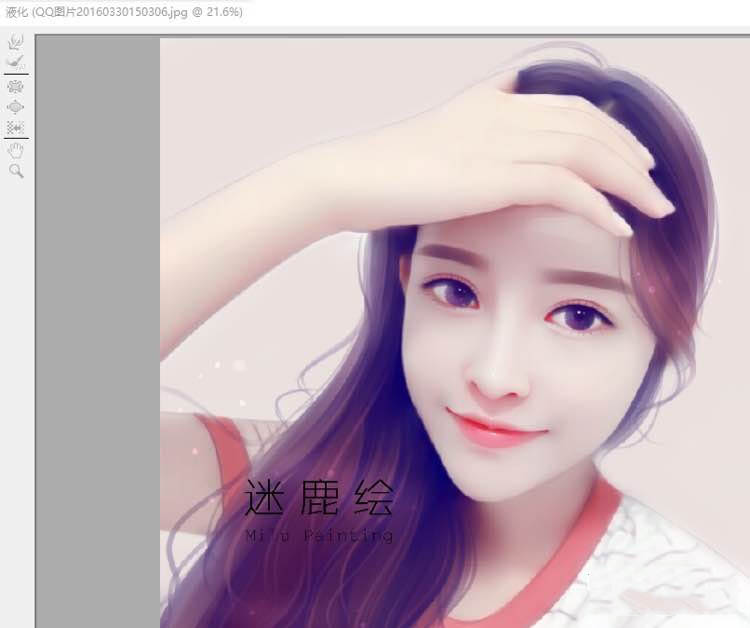
最终效果:
教程结束,以上就是PS结合SAI把美女自拍照片转手绘效果图教程的全部内容,希望大家喜欢!
- 使用文字蒙版工具创建无颜色填充的选区
- 在Photoshop CS6切换屏幕模式的方法
- Photoshop CS6路径面板功能的认识
- Photoshop“查找和替换文本”功能的使用教程
- Photoshop CS6中进行变形文字输入高级操作
- 的PS中选择地将图层样式进行复制、隐藏、修改和清除等操作
- 使用PS“涂抹工具”可以模拟手指涂抹绘制的效果
- 使用Photoshop CS6对编辑过的图像文件进行保存
- 用Photoshop在单调的照片中加入背景/云朵的方法
- 利用“斜面和浮雕”样式调整立体轮廓添加纹理特效
- 用Photoshop把照片调整成黑白照的方法
- 在Photoshop CS6中怎么实现图像的排列方式
- Photoshop CS6“变换选区”对选区边界进行调整的方法
- Photoshop.CS6反选与取消选区的使用教程
- Photoshop分离和合并通道操作教程
- Photoshop选区的编辑技巧讲解
- 用Photoshop CS6裁剪图像和移动图像的方法
- PhotoshopCS6智能滤镜随意调整滤镜参数和效果的方法