如何使用Photoshop将真实照片制作成卡通效果
发布时间:2020-12-25 编辑:√無∑情— 内容来源:收集于网络
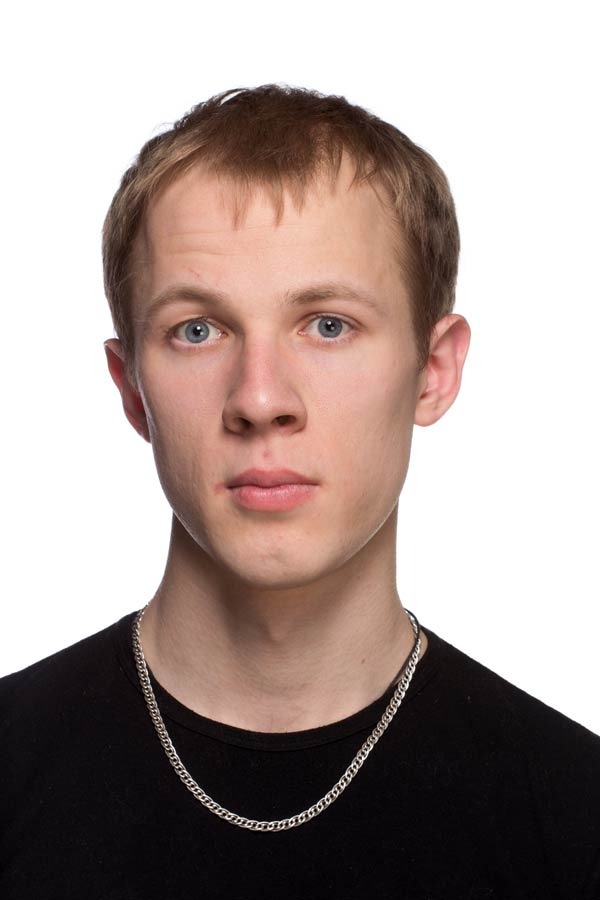
以下教程使用Photoshop将真实照片卡通化,让原本就不严肃的川普也变得更不严肃了。
卡通图片与照片的区别大致分为两个部分。首先,卡通图片有更明显的轮廓,其次,卡通图片的色彩数量比真实照片少。所以教程分为两个部分,制作轮廓和简化色彩。
制作环境:Windows10,PhotoshopCC2017
1.制作轮廓
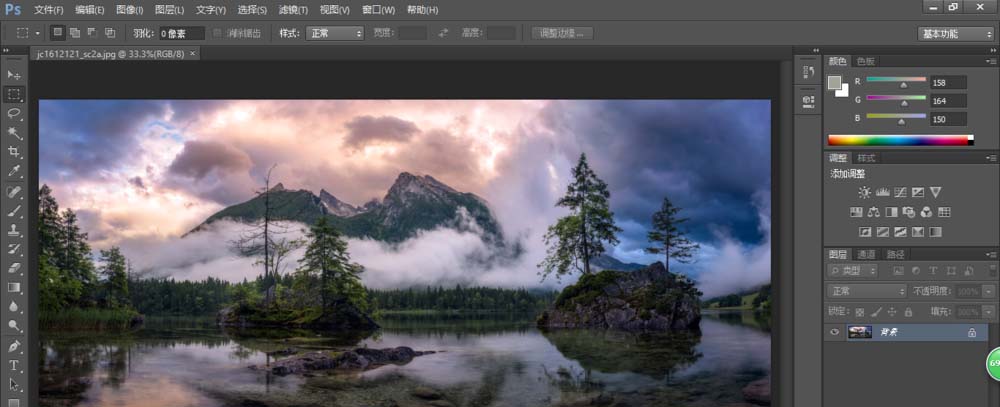
1.选取一张想要卡通化的照片,像素尽可能高。打开Photoshop,按Crtl+O打开图片。(注意不要让图片处于智能对象状态)。
2.在图层处选中照片(默认名称是“背景”),按Crtl+J复制图层(默认名称是“背景1”),将图层名称改为“轮廓”。

3.选中“轮廓”,按Crtl+Shift+U将该图层转为黑白。然后去顶部菜单中打开,滤镜>滤镜库,在风格化的菜单中找到照亮边缘(不同版本可能在不同位置),平滑度尽可能调高,其他参数见机行事。修改满意后点击确定。

4.依然选中轮廓图层,按Ctrl+I,图片就变成线描轮廓的样子了。再按Ctrl+L,调整色阶改善轮廓质量。至此轮廓制作完毕,可以先把轮廓图层隐藏了。

2.简化色彩
1.在图层处选择背景图层,按Crtl+J复制图层,将图层名称改为“色彩”。
2.选中“色彩”,去顶部菜单中打开,滤镜>滤镜库,在艺术效果的菜单中找到干笔画(不同版本可能在不同位置,其他效果也可以试一试),参数修改到顺眼,然后点击确定

3.叠加图层
最后将“轮廓”图层显现出来,混合模式改为线性加深,不透明度稍微降一降,至此,卡通化的川普制作完成。自信满满的川普的表情也变得有点想哭哭不出来的感觉了。

最终效果

照片处理教程分类
热门教程
- 使用文字蒙版工具创建无颜色填充的选区
- 在Photoshop CS6切换屏幕模式的方法
- Photoshop CS6路径面板功能的认识
- Photoshop“查找和替换文本”功能的使用教程
- Photoshop CS6中进行变形文字输入高级操作
- 的PS中选择地将图层样式进行复制、隐藏、修改和清除等操作
- 使用PS“涂抹工具”可以模拟手指涂抹绘制的效果
- 使用Photoshop CS6对编辑过的图像文件进行保存
- 用Photoshop在单调的照片中加入背景/云朵的方法
- 利用“斜面和浮雕”样式调整立体轮廓添加纹理特效
- 用Photoshop把照片调整成黑白照的方法
- 在Photoshop CS6中怎么实现图像的排列方式
- Photoshop CS6“变换选区”对选区边界进行调整的方法
- Photoshop.CS6反选与取消选区的使用教程
- Photoshop分离和合并通道操作教程
- Photoshop选区的编辑技巧讲解
- 用Photoshop CS6裁剪图像和移动图像的方法
- PhotoshopCS6智能滤镜随意调整滤镜参数和效果的方法