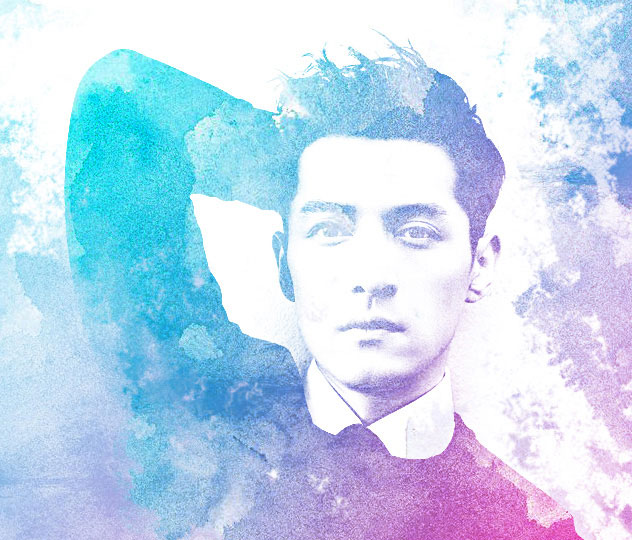
波普艺术风格人像是什么?ps怎么制作波普人像?波普艺术鼎盛于50年代中期的美国,也被成为流行艺术、通俗艺术。在这一艺术风格的影响下,作为创作灵感的来源,可以在对肖像创作上下一番功夫,将人像转而绘制成波普风插图,在此基础上再来制作出新颖别致的波普风格的海报、插画甚至是包装设计、封面设计等平面作品。波普风最大的特点是用色大胆鲜艳,并且善用对比。有时还会选择圆点等纹理图案作为点缀。接下来小编就教大家如何使用Photoshop制作金色复古的波普人像效果,先看一下效果图
效果图:

教程开始:

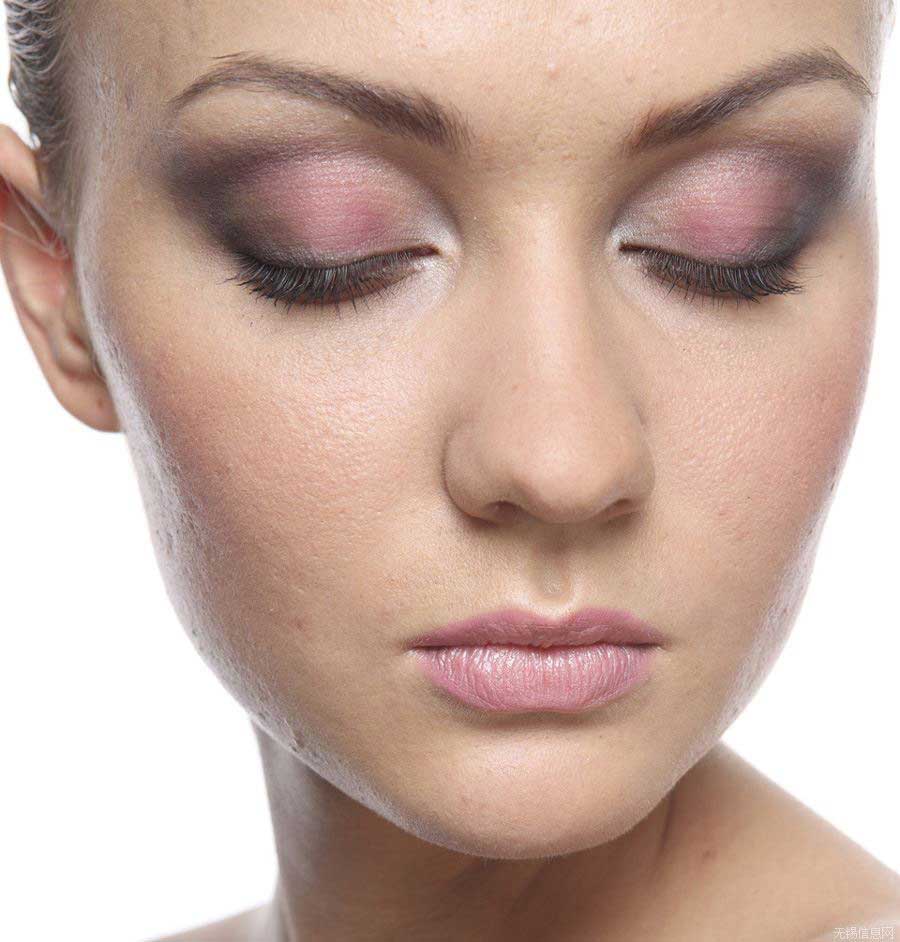
1.打开Photoshop,新建文档,把抠好的“模特”图片拉进来,适当调节下她在画面的位置

2.给“模特”填充一个背景,这里我取了模特发巾的颜色作为背景色,色值为#2e45a1

3.打开通道面板,按住“ctrl”键,鼠标点击红通道缩略图位置(没错,就是下图红色框框的地方~),得到选区,按住“ctrl+shift+i”这3个键,反转选区

4.新建图层,填充一个颜色,色值为#2e45a1(同背景色),设置图层混合模式为“颜色加深”。按住“ctrl+alt+g”建立剪贴蒙版,效果如下图所示

5.复制一个绿色通道,直接在复制的通道里做彩色半调操作(操作路径:滤镜—像素化—彩色半调,最大半径值越小,圆点越小)

得到波尔卡圆点效果,如图所示

6.按住“ctrl”键,鼠标点击复制的绿通道缩略图位置,得到选区,按住“ctrl+shift+i”这3个键,反转选区

7.新建图层,填充一个颜色,色值为#2e45a1(同背景色),设置图层混合模式为“正片叠底”。按住“ctrl+alt+g”建立剪贴蒙版,效果如下图所示

8.点击图层面板下方的“创建新的填充或调整图层”图标,找到并点击渐变映射,通过属性面板修改“渐变映射”层的渐变颜色,这里我选了预设的渐变方案,色值从左到右分别为:#0a00b2,#ff0000,#fffc00

9.完成上面步骤后,效果如下。画布大小的不同,效果上会有一定的偏差哦~

10.修改“渐变映射”层的图层混合模式为“实色混合”,按住“ctrl+alt+g”建立剪贴蒙版

tips:可以通过修改波尔卡圆点图层(即我这里的“图层2”)的透明度,来调节圆点的显示情况哦~

11.适当加上文字排版,这次的案例完美落地~
- 使用文字蒙版工具创建无颜色填充的选区
- 在Photoshop CS6切换屏幕模式的方法
- Photoshop CS6路径面板功能的认识
- Photoshop“查找和替换文本”功能的使用教程
- Photoshop CS6中进行变形文字输入高级操作
- 的PS中选择地将图层样式进行复制、隐藏、修改和清除等操作
- 使用PS“涂抹工具”可以模拟手指涂抹绘制的效果
- 使用Photoshop CS6对编辑过的图像文件进行保存
- 用Photoshop在单调的照片中加入背景/云朵的方法
- 利用“斜面和浮雕”样式调整立体轮廓添加纹理特效
- 用Photoshop把照片调整成黑白照的方法
- 在Photoshop CS6中怎么实现图像的排列方式
- Photoshop CS6“变换选区”对选区边界进行调整的方法
- Photoshop.CS6反选与取消选区的使用教程
- Photoshop分离和合并通道操作教程
- Photoshop选区的编辑技巧讲解
- 用Photoshop CS6裁剪图像和移动图像的方法
- PhotoshopCS6智能滤镜随意调整滤镜参数和效果的方法