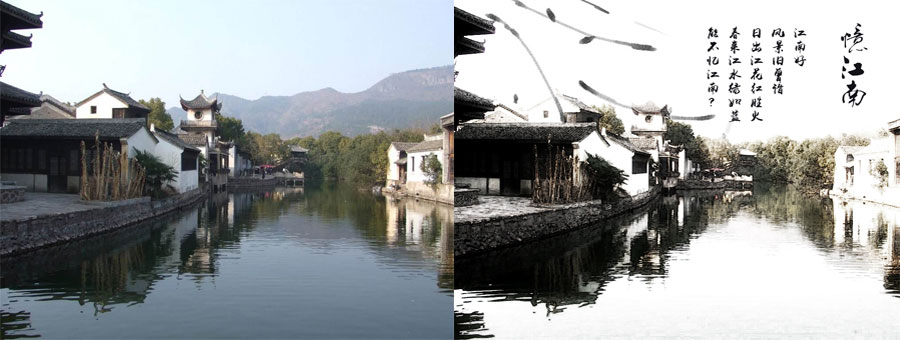
妙用PS扭曲滤镜使图像产生三维或者其他变形效果
发布时间:2020-11-26 编辑:√無∑情— 内容来源:收集于网络
扭曲类滤镜主要用于将图像以各种方
式进行扭曲变形,使图像产生三维或者其他“变形效果。
单击“滤镜”→'扭曲”命令,即可在弹出子菜单中查看或应用该滤镜组中所包含的9种滤镜。
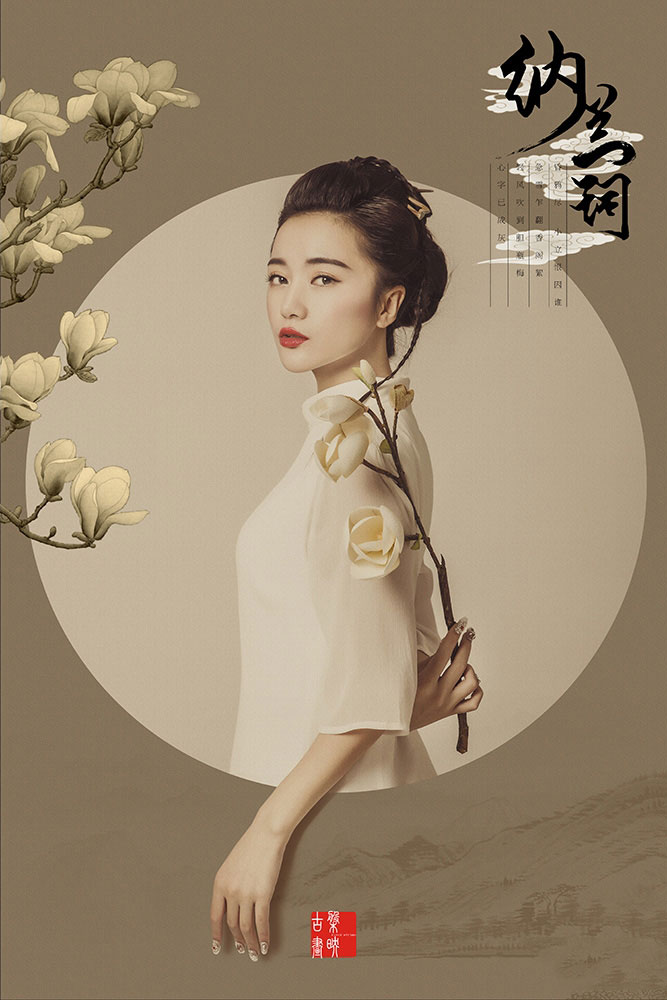
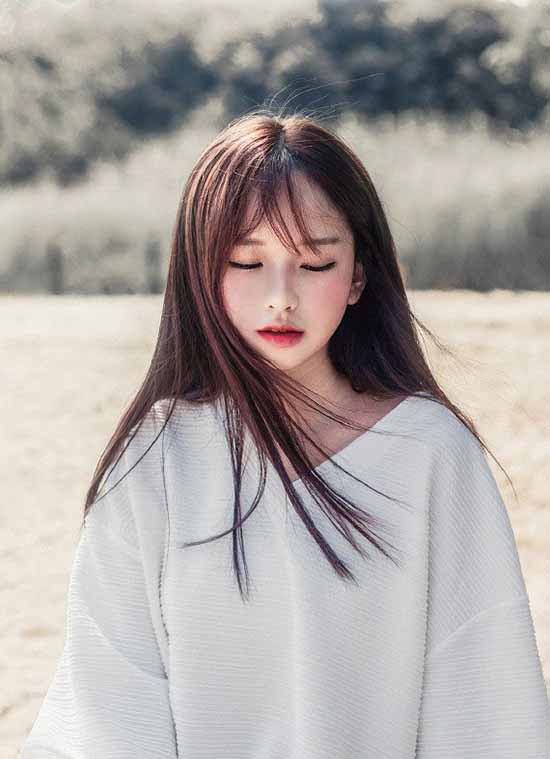
下面列举一张图片,读者可以仔细观察图片应用各种扭曲滤镜后的效果。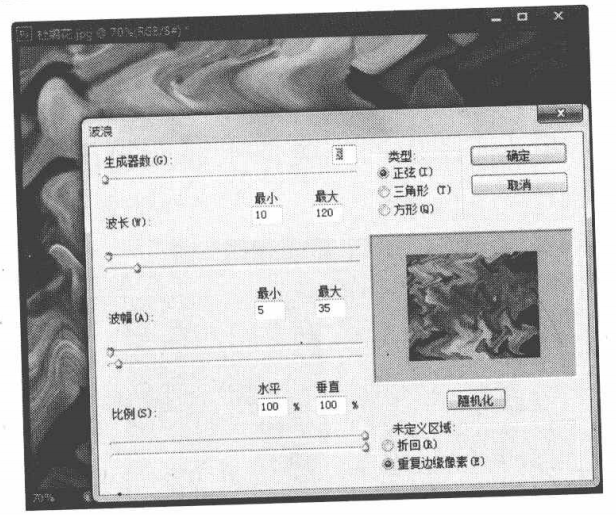
➢折回”单选项:选择该单选项,可以将图像一侧的像素移动到图像的另一侧。
➢“重复边缘像素”单选项:选择该单选项,将利用图像附近的颜色来填充图案切变后的空白区域。
➢“数量”:拖动滑块或在文本框中输入数值,可以设置波纹的数量。
➢“起伏”:拖动滑块或在文本框中输入数值,可以设置波纹的起伏程度。
➢“样式”下拉列表:单击其右侧的下拉按钮,可以在弹出的下拉列表框中设置波纹的形状样式。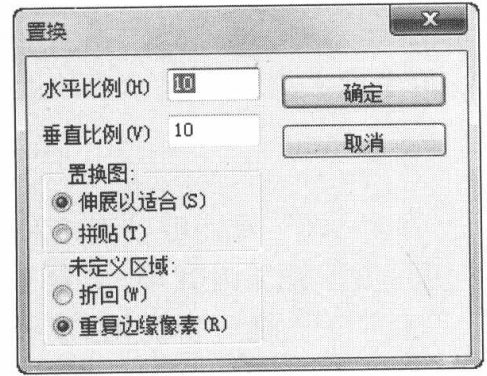 ➢“水平比例”:用于设置图像像素在水平方向_上所移动的距离。
➢“垂直比例”:用于设置图像像素在垂直方向.上所移动的距离。
➢“伸展以适合”单选项:选择该单选项,将强制置换贴图缩放到与当前图像适.配的程度。
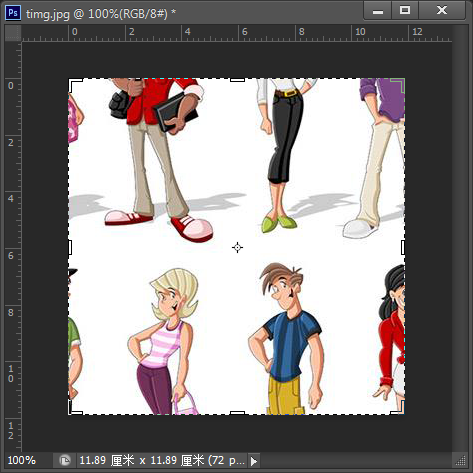
➢“拼贴”单选项:选择该单选项,置换贴图将按图案形状在图像中重复排列。下面练习使用置换滤镜,利用纹理使图像文件产生扭曲效果,具体操作步骤如下。
(1) 单击“文件”→“打开”命令,打开图像文件“圣诞.jpg”。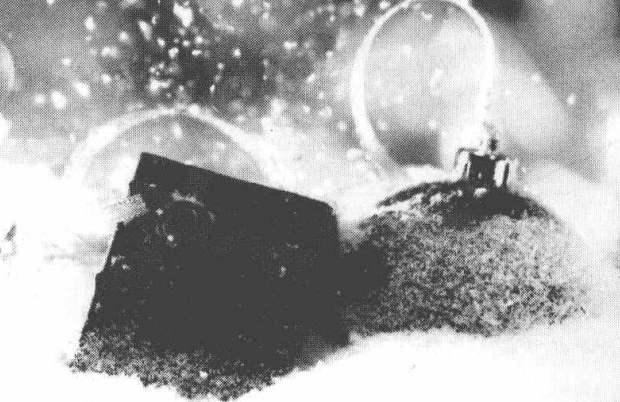 2)单击“滤镜--“扭曲”--置换”命令,弹出“置换”对话框,然后单击“确定”按钮。
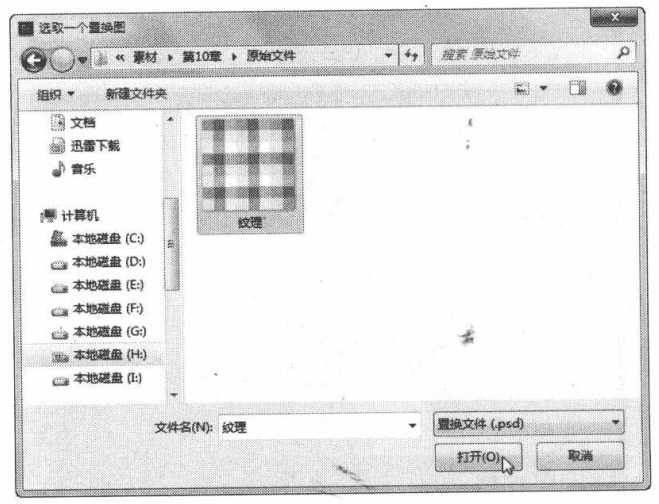
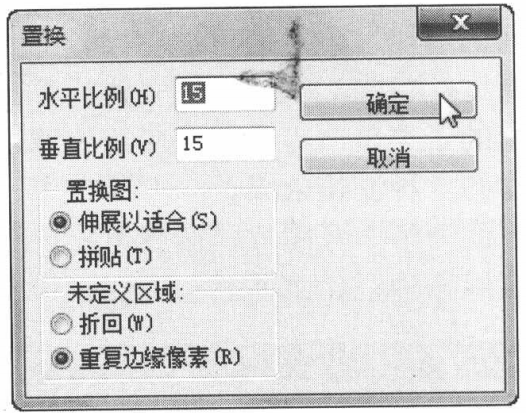 (3) 弹出“选取一个置换图”对话框,在话框中选择纹理,然后单击“打开”按钮。
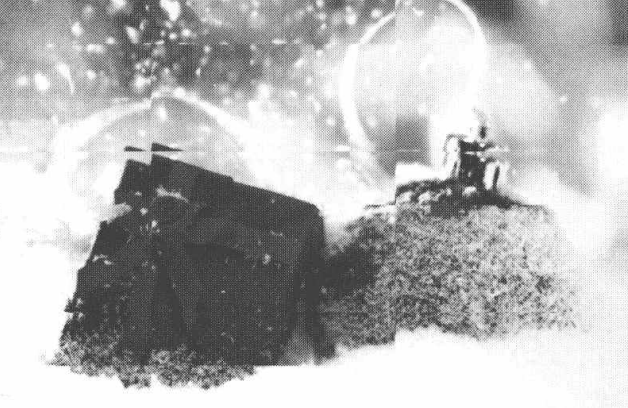
 (4)使用置换滤镜后,图像文件的效果如下图所示。
式进行扭曲变形,使图像产生三维或者其他“变形效果。
单击“滤镜”→'扭曲”命令,即可在弹出子菜单中查看或应用该滤镜组中所包含的9种滤镜。
下面列举一张图片,读者可以仔细观察图片应用各种扭曲滤镜后的效果。
1.波浪
单击“滤镜”→"扭曲”→“波浪”命令,即可使图像产生波浪的变形效果,在弹出的“波浪”对话框中可以对波动效果进行设置。2.波纹
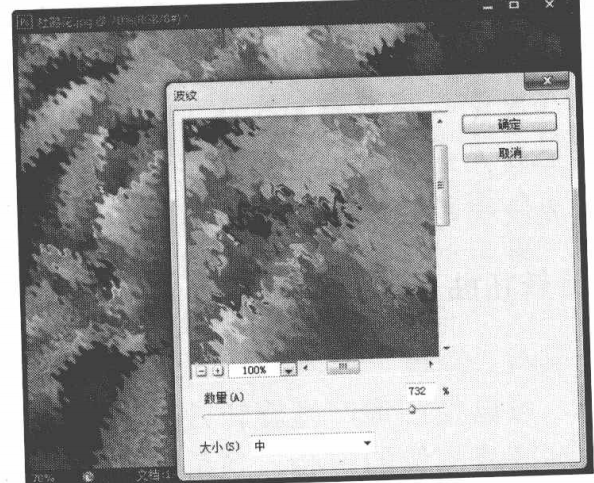
单击“滤镜”→“扭曲”→“波纹”命令,可以使图像产生水波的涟漪效果。该滤镜常被用于制作水中的倒影。3.极坐标
单击“滤镜’→“扭曲→“极坐标”命令,即可使图像产生一种极度变形的效果。该滤镜的工作原理是重新绘制图像中的像素,使它们从直角坐标系转换成极坐标系,或者从极坐标系转换到直角坐标系。在“极坐标”对话框中选择“平面坐标到极坐标”单选项,可以使矩形图像变为圆形图像;选择“极坐标到平面坐标”单选项,可以使圆形图像变为矩形图像。4.挤压
单击“滤镜”→“扭曲”→"挤压”命令,在弹出的“挤压”对话框中,当“数量”为负值时,图像产生凸出的效果;当“数量”为正值时,图像产生凹陷的效果。5.切变
单击“滤镜”→“扭曲”→“切变”命令,在弹出的“切变”对话框中可以调整变形曲线,以控制图像的弯曲程度。“切变”对话框中的曲线用于控制图像的变形效果,在曲线上单击鼠标左键即可添加调整点,按住鼠标左键即可拖动曲线上的调整点。➢折回”单选项:选择该单选项,可以将图像一侧的像素移动到图像的另一侧。
➢“重复边缘像素”单选项:选择该单选项,将利用图像附近的颜色来填充图案切变后的空白区域。
技巧
    在“切变”对话框中,如果要删除曲线控制框中的调整点,只需选中调整点,然后按住鼠标左键将其拖出曲线调整框即可。
6.球面化
单击“滤镜”→“扭曲”→“球面化”命令,可以使图像产生规则的挤压效果。与挤压”滤镜相反,当“数量”为负值时,图像产生凹陷的效果;当“数量”为正值时,"图像产生凸出的效果。7.水波
单击“滤镜”→“扭曲”→“水波”命令,可以使图像产生类似水面上起伏的波纹效果。➢“数量”:拖动滑块或在文本框中输入数值,可以设置波纹的数量。
➢“起伏”:拖动滑块或在文本框中输入数值,可以设置波纹的起伏程度。
➢“样式”下拉列表:单击其右侧的下拉按钮,可以在弹出的下拉列表框中设置波纹的形状样式。
8.旋转扭曲
单击“滤镜”→“扭曲”→“旋转扭曲”命令,可以使图像产生旋转效果,旋转的中心为选区或图像的中心。当角度为正值时,选区或图像按顺时针旋转;当角度为负值时,选区或图像按逆时针旋转。9.置换
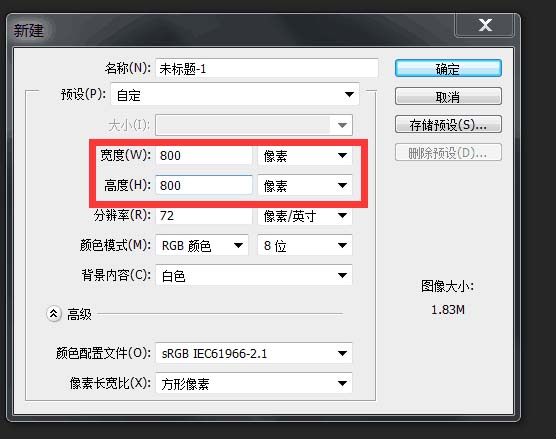
“置换”滤镜是指通过在当前图像与指定贴图文件之间的进行置换的方式来扭曲原图像。单击“滤镜”→“扭曲”→“置换”命令,弹出如图所示的“置换”对话框。➢“垂直比例”:用于设置图像像素在垂直方向.上所移动的距离。
➢“伸展以适合”单选项:选择该单选项,将强制置换贴图缩放到与当前图像适.配的程度。
➢“拼贴”单选项:选择该单选项,置换贴图将按图案形状在图像中重复排列。下面练习使用置换滤镜,利用纹理使图像文件产生扭曲效果,具体操作步骤如下。
(1) 单击“文件”→“打开”命令,打开图像文件“圣诞.jpg”。
照片处理教程分类
热门教程
- 使用文字蒙版工具创建无颜色填充的选区
- 在Photoshop CS6切换屏幕模式的方法
- Photoshop CS6路径面板功能的认识
- Photoshop“查找和替换文本”功能的使用教程
- Photoshop CS6中进行变形文字输入高级操作
- 的PS中选择地将图层样式进行复制、隐藏、修改和清除等操作
- 使用PS“涂抹工具”可以模拟手指涂抹绘制的效果
- 使用Photoshop CS6对编辑过的图像文件进行保存
- 用Photoshop在单调的照片中加入背景/云朵的方法
- 利用“斜面和浮雕”样式调整立体轮廓添加纹理特效
- 用Photoshop把照片调整成黑白照的方法
- 在Photoshop CS6中怎么实现图像的排列方式
- Photoshop CS6“变换选区”对选区边界进行调整的方法
- Photoshop.CS6反选与取消选区的使用教程
- Photoshop分离和合并通道操作教程
- Photoshop选区的编辑技巧讲解
- 用Photoshop CS6裁剪图像和移动图像的方法
- PhotoshopCS6智能滤镜随意调整滤镜参数和效果的方法