cdr虚线怎么设置圆头? cdr画圆头虚线的技巧
发布时间:2021-04-02 编辑:√無∑情— 内容来源:收集于网络
CorelDRAW是矢量绘图软件,我们还可以用它来排版,还可以绘制图形,拿最简单的来说吧,绘制一条虚线。问题来了:CorelDRAW软件怎么画虚线设置圆头?下面我们就来看看详细的教程。

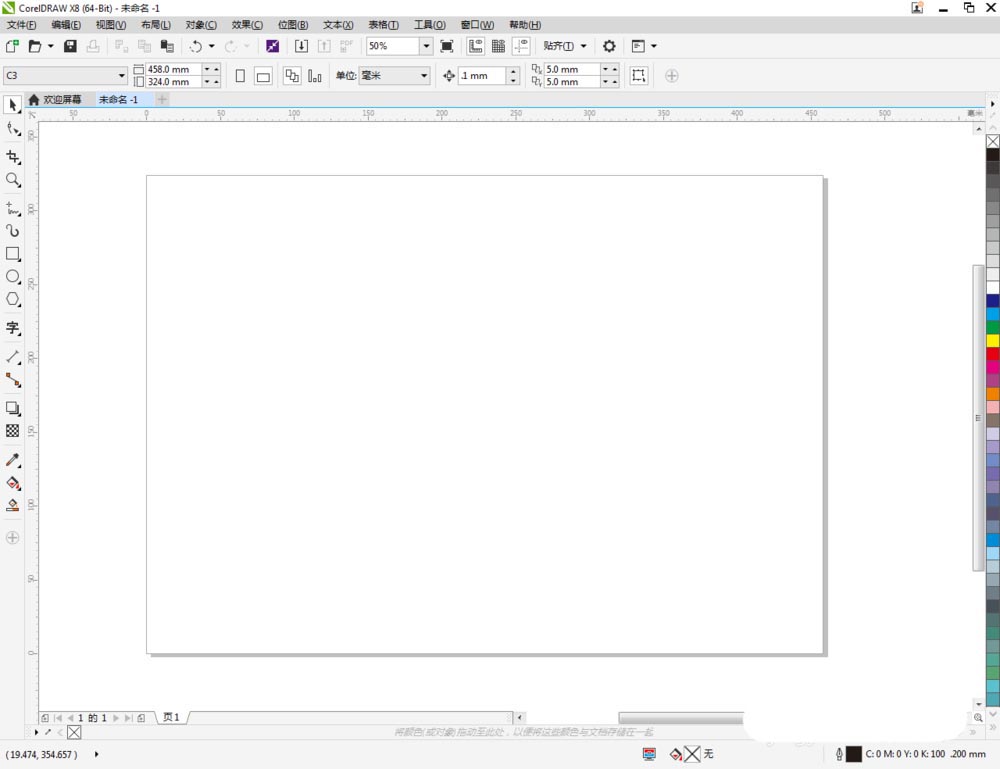
1、启动软件,新建文件。首先启动CorelDRAW软件,新建一个文件,设置文件尺寸,我设置为A4页面。

2、CTRL键画直线。选择手绘工具,点击一下,然后按住CTRL键拖动鼠标,就可以画一条直线了。

3、轮廓笔工具。点击工具栏中的轮廓笔工具,打开面板设置参数。

4、选择样式。在样式这个选项中,点击下拉三角,选择一个虚线的类型。

5、查看复制。点击确定,可以画出一个虚线的效果,复制一份备用。

6、设置圆角端头。再次打开轮廓笔工具,在端头这里设置为圆头,角设置为圆角点击查看。

7、查看端头效果。我用两种颜色分别代表两只端头,可以看到不同的效果。

以上就是cdr画圆头虚线的技巧,希望大家喜欢,请继续关注57自学网。
CorelDraw教程教程分类
热门教程
- cdr怎么建模三维立体的书本? CDR制作书本效果教程
- cdr怎么绘制西装革履的男士图标?ai绘制西装革男士图标的教程
- cdr绘制炒锅logo教程
- cdr复制的平方米㎡符号不能正常显示解决办法
- cd手绘手表矢量图教程
- cdr绘制mp3的教程,MP3播放器画法
- cdr设计矢量中国风回形花纹,cdr回形花纹设计教程
- cdr怎么绘制石墨烯结构? cdr石墨烯的画法
- cdr设计圆角花瓣的矢量图形?cdr绘制花瓣教程
- cdr怎么打印双面PVC菜单/价格表?cdr打印教程
- CDR打印设置教程,cdr文件怎么设置彩色打印预览?
- cdr怎么设计吊牌的挂绳?CDR创意绳子设计
- cdr黑色相框教程,CDR怎么给照片添加相框
- cdr店铺门头店招牌设计教程 cdr门头效果图制作
- cdr电脑图标绘制教程 cdr电脑标志的画法
- cdr吊灯效果图教程,CDR吊灯设计
- cdr怎么手绘樱桃小丸子? cdr卡通图画教程
- 如何使用coreldraw交互式渐变填充工具?