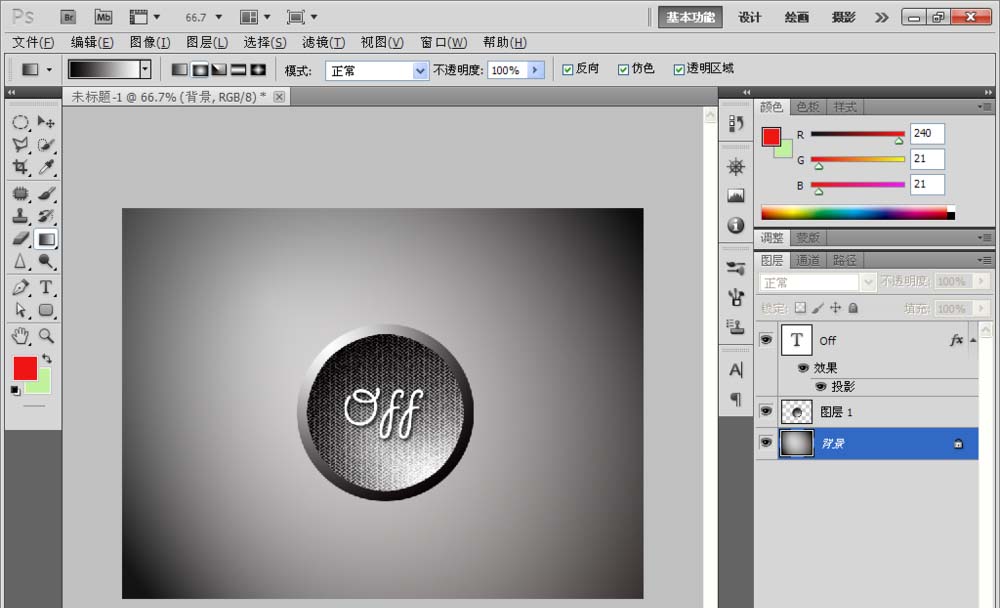
PS怎么制作一个纹理按钮?
发布时间:2021-03-18 编辑:√無∑情— 内容来源:收集于网络
PS软件可以快速的修改图片的大小,调整图片的色彩,还可以设计各种各样的精美海报,运用是十分的广泛。下面和小编一起来学习如何用PS设计纹理按钮吧,有兴趣的朋友们可以看看哦。

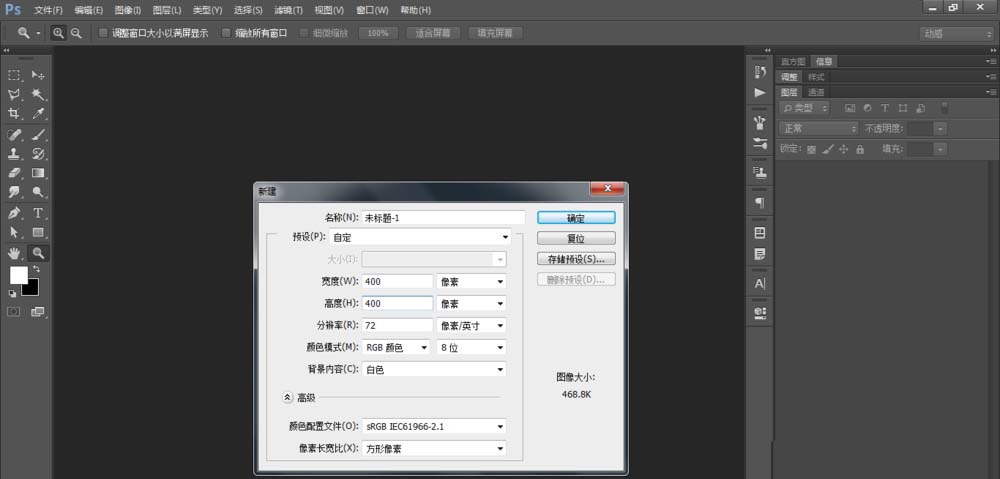
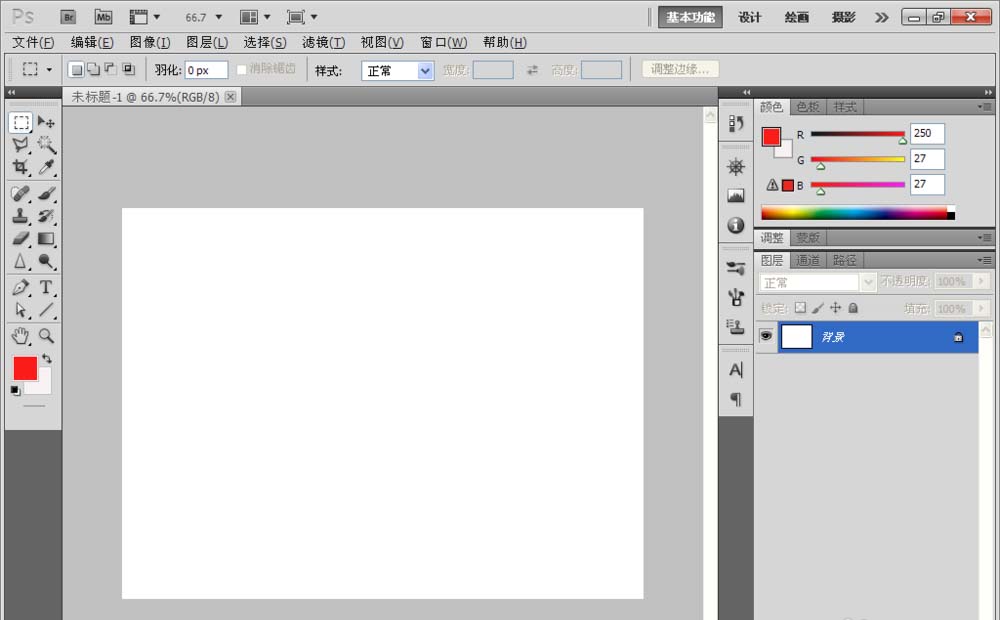
1、新建一个800*600像素的白色背景,如图
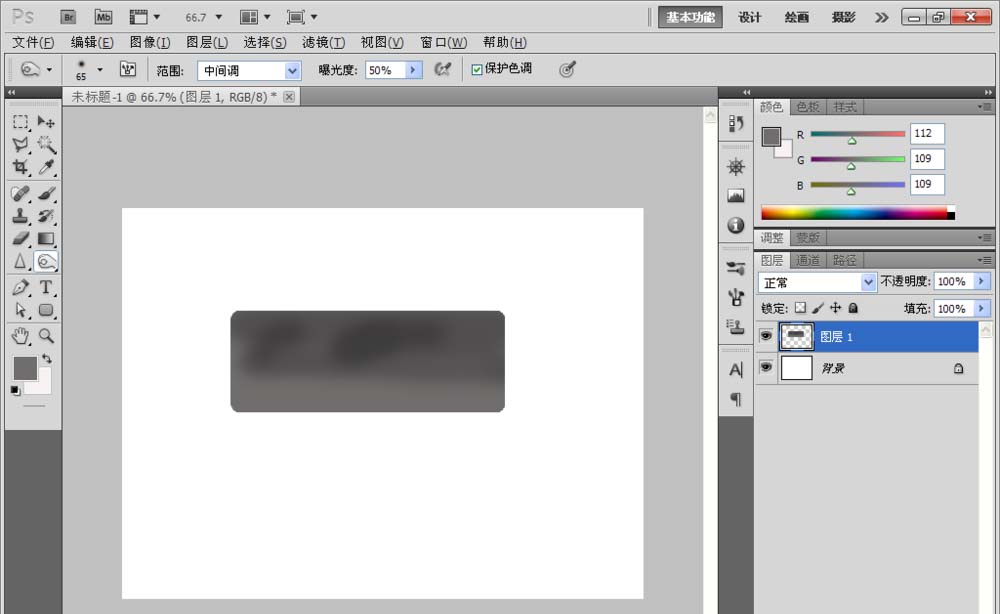
2、新建图层,选择圆角矩形工具,绘制图形,设置前景色为深灰色,然后填充颜色,点击确定,如图
3、双击图层,跳出图层样式的对话框,然后勾选投影选项,设置混合模式为正片叠底,设置角度为120度,设置大小为4个像素,然后点击确定。
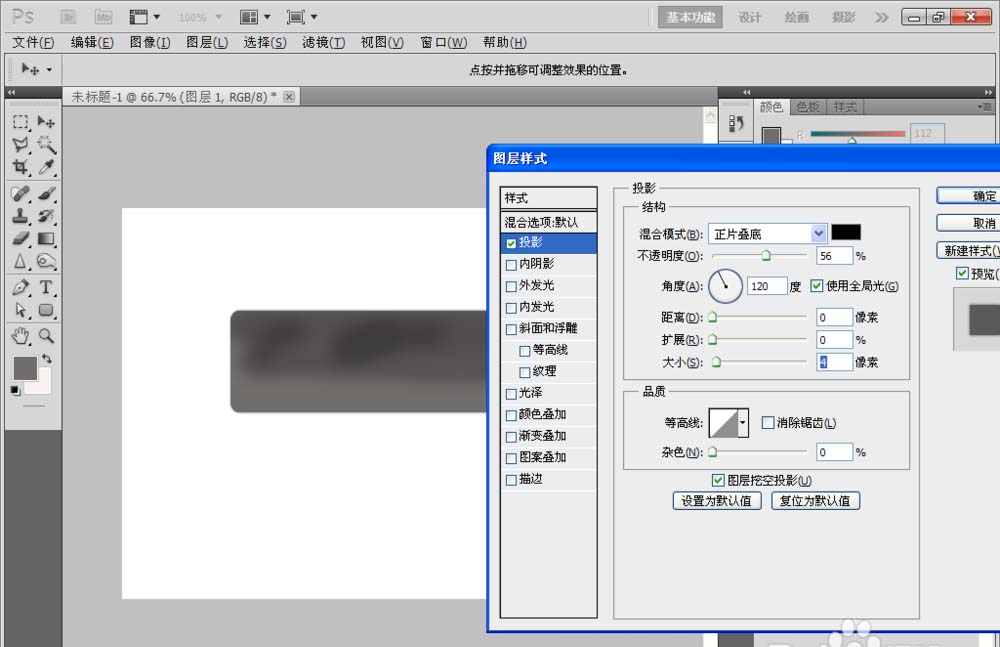
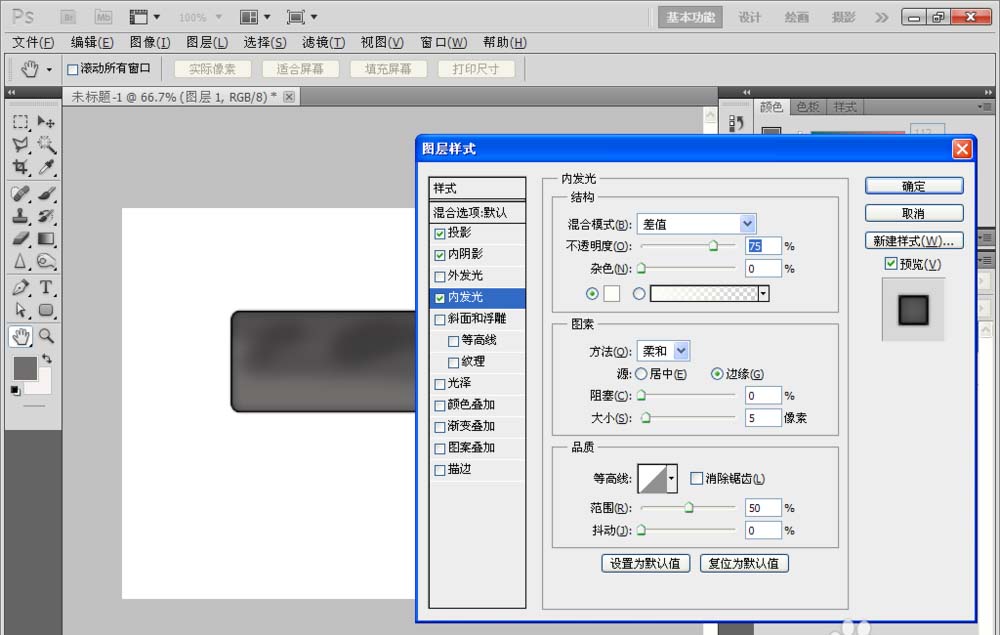
4、再次勾选内阴影的选项,设置混合模式为正片叠底,设置角度为120度,然后设置大小为20个像素,点击确定,勾选内发光的选项,设置混合模式为差值,然后设置不透明度为75%,然后点击确定。如图
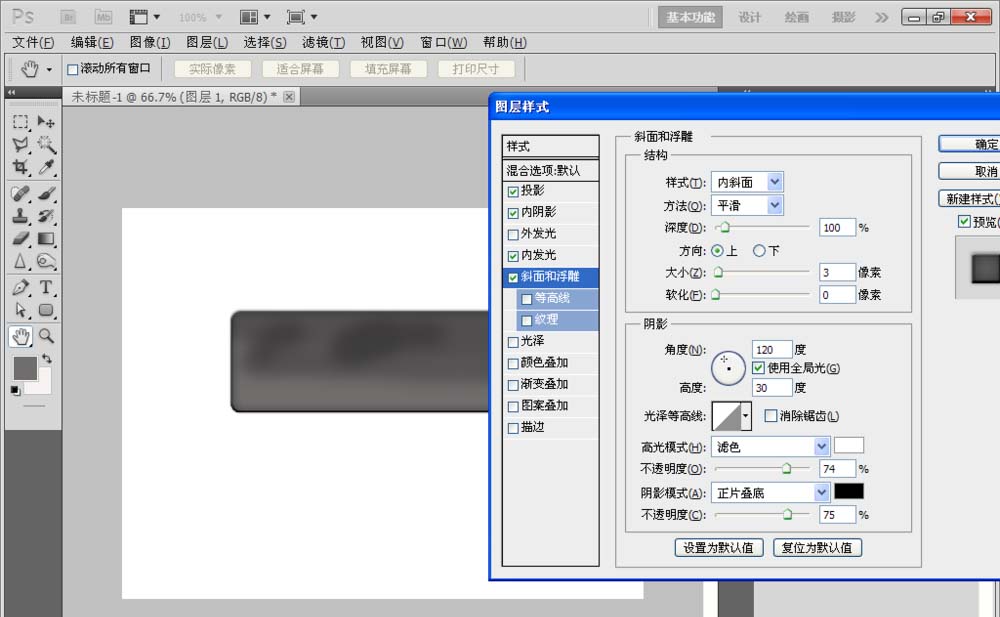
5、勾选斜面和浮雕的选项,设置样式为内斜面,深度为100%,大小为3个像素,点击确定。
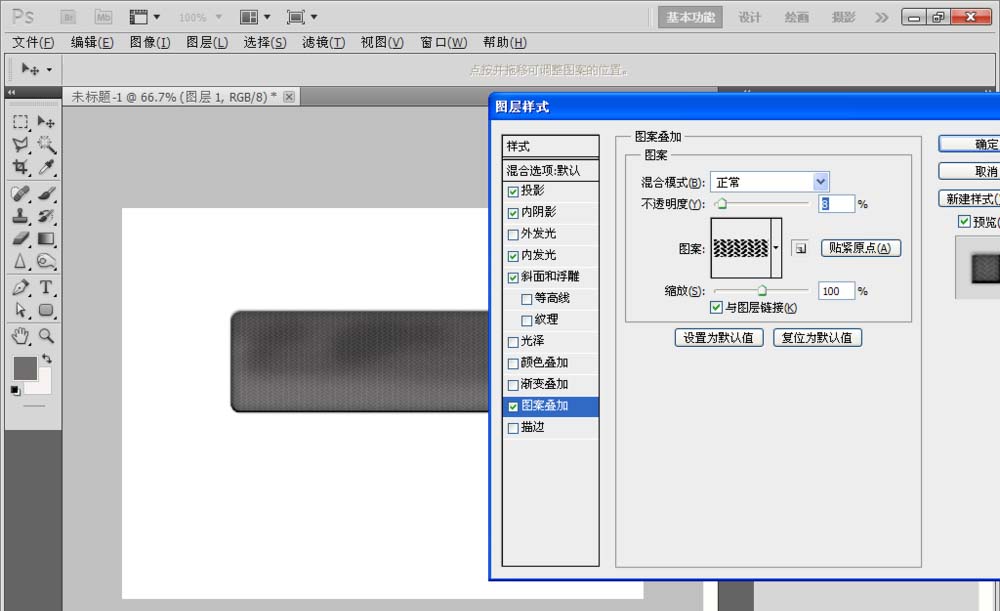
6、勾选图案叠加的模式,设置图案为黑色的花纹,设置不透明度为8%,然后点击确定。
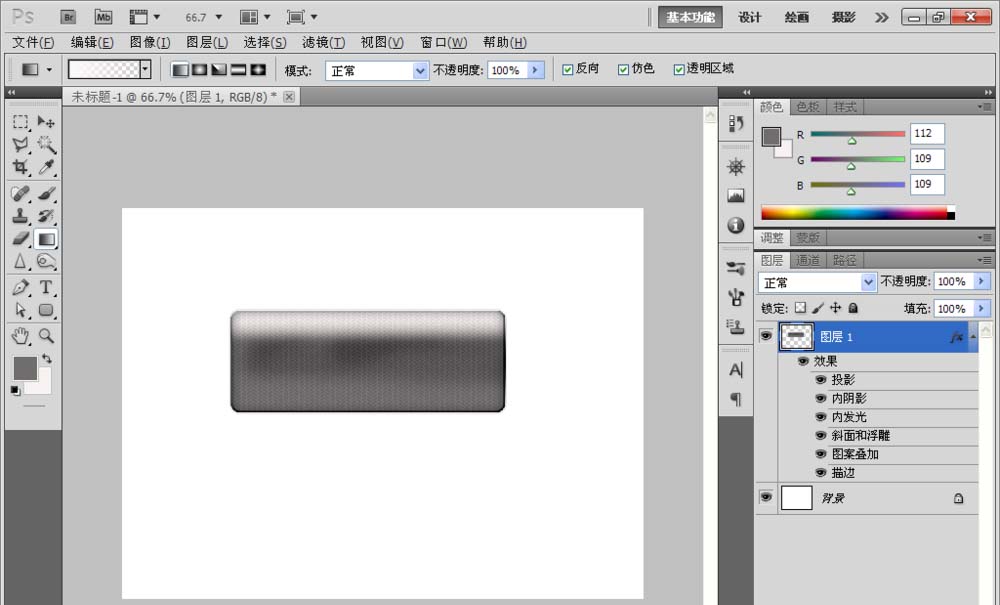
7、勾选描边的选项,设置描边的大小为1个像素,设置描边填充的类型为渐变填充,渐变的颜色为从白色到黑色,再到白色的渐变效果,设置好之后,点击确定。新建图层,调整出图形的选区,然后选择矩形选框工具,将图形的下半部分进行框选,选择减去选区,然后选择渐变工具,渐变的颜色设置为从白色到白色的渐变效果,然后点击确定。
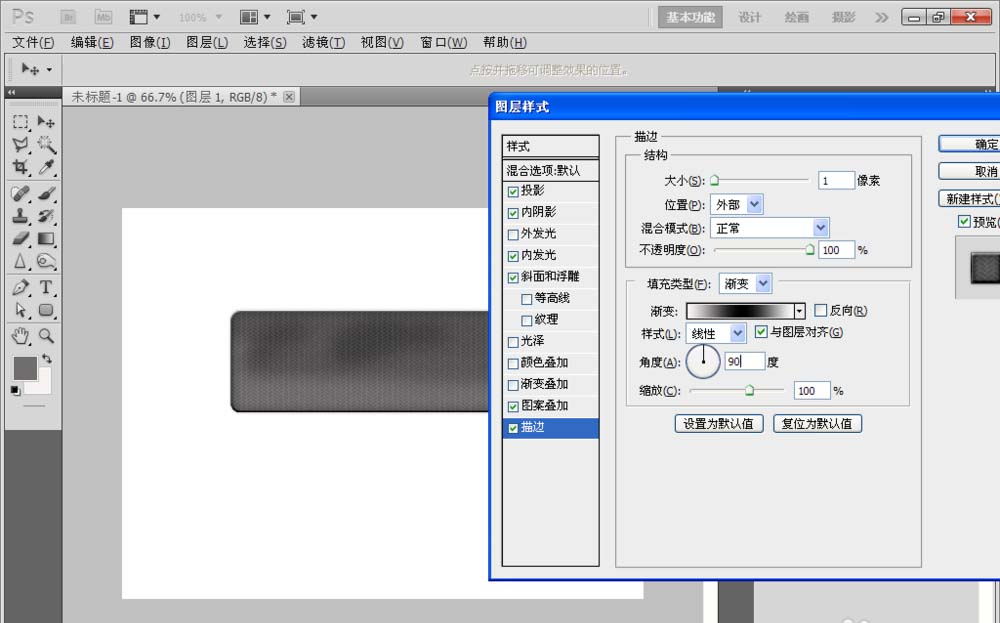
8、渐变的方向是从上到下的渐变效果,渐变后的效果图被记录了下来,点击确定。
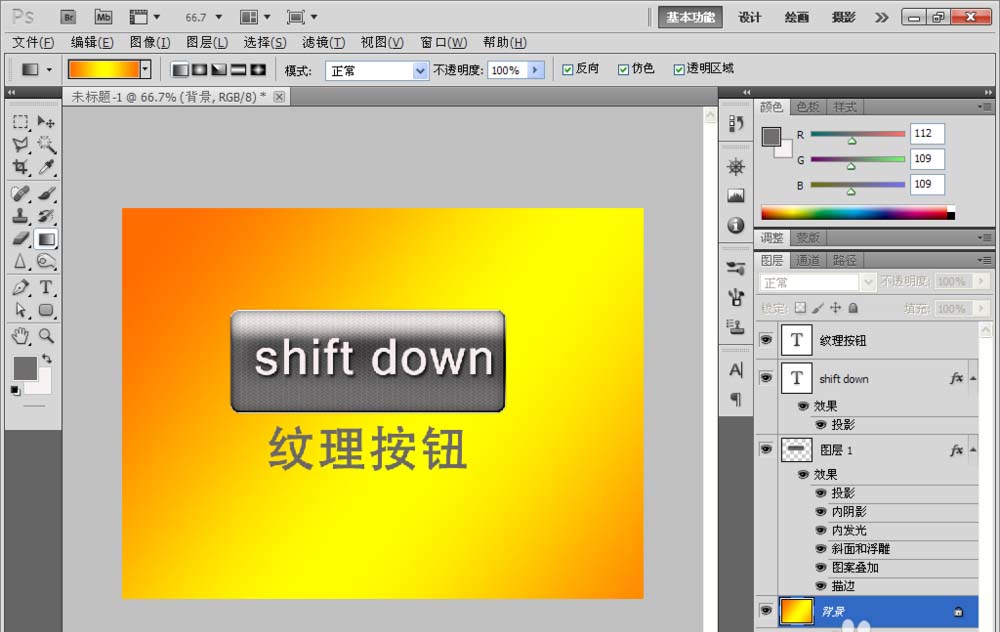
9、选择背景图层,然后设置颜色是从左到右的渐变颜色填充效果,然后选择横排文字工具,继续输入合适的文字,然后双击文字图层,出现文字图层样式对话框,然后勾选投影选项,设置文字的距离为5个像素,文字的大小为5个像素,点击确定。
抠图教程教程分类
热门教程
- ps图层蒙版快速抠冰块教程
- PS抠取动物毛发的实用技巧
- PS快速抠取婚纱的教程
- PS复杂的背景中抠取烟雾? ps烟雾抠图教程
- ps将图片里的狮子狗抠出来
- ps通道来快速完成抠图蒲公英的方法
- 如何在ps中抠出透明的玻璃酒杯 ps抠玻璃酒杯教程
- ps通道抠出婚纱照片实例教程
- ps裁剪工具制作证件照教程,照片换背景底色方法
- ps九种抠图方法分享(附实例教程)
- ps抠出图书馆人物照片操作步骤教程
- ps抠出在校园树林里看书的人物教程
- 微信公众号二维码怎么抠出来 ps抠二维码的技巧
- ps都有哪些抠图方法?5种Photoshop抠图方法技巧详解
- pscs6调整边缘抠取复杂头发丝图文教程
- ps矩形选框工具怎么抠烟雾?ps抠烟雾教程
- 通过PS实例来讲解抠图中的一些技巧
- PS通道抠取繁密的树枝抠图的方法