向日葵远程控制企业版最新版本采用独特的技术,让您直接远程控制其他设备。可多平台使用,多种办公场景使用,运行稳定,还可以实时录屏。
提供强大的会议功能,允许企业和团队成员进行屏幕共享、文件传输、远程控制等操作,大大提高了远程协作的效率和便利性。
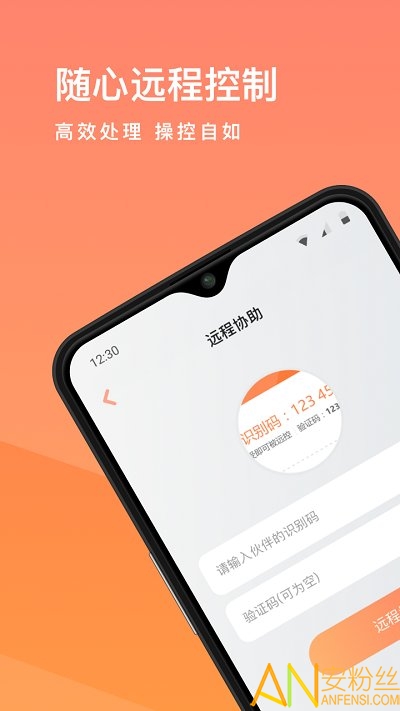
【远程桌面】使用移动设备或计算机从世界任何地方远程访问您的远程计算机桌面。向日葵采用独特的远程桌面协议,让您轻松浏览文件、观看图片、视频、电影等,同时面向4G/5G移动终端,享受跨平台极速远程桌面访问,支持流畅的音频/视频。
【远程文件】方便快捷地相互传输和同步远程文件或本地文件,安全稳定。
【远程开机】无论远程主机处于休眠还是关机状态,只需一键远程开机即可轻松开启远程主机。远程开关机,远程控制PC或手机,轻松实现文件管理、屏幕录制、远程监控等功能,同时为您提供高达60帧/秒的流畅远程控制体验。
【桌面观看】用于远程桌面监控,无需更改受控终端的任何设置。
【远程摄像头】实时查看远程主机摄像机周围情况,支持多摄像机切换,一切尽在掌握。
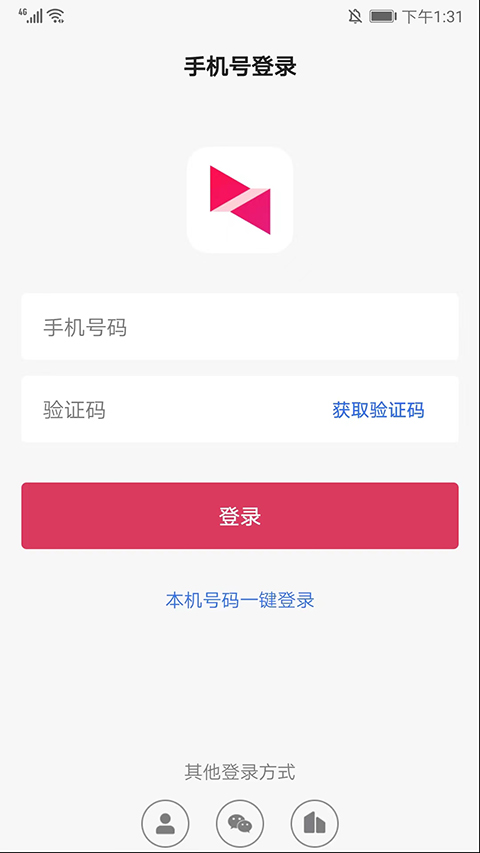
1.向日葵企业版,可以选择手机号、账号、微信或企业模式登录。
2.进入【设备】界面,选择右上角【+】图标,可操作电脑设备、控制移动设备、扫描添加智能硬件。用户可以根据自己的需要选择使用。
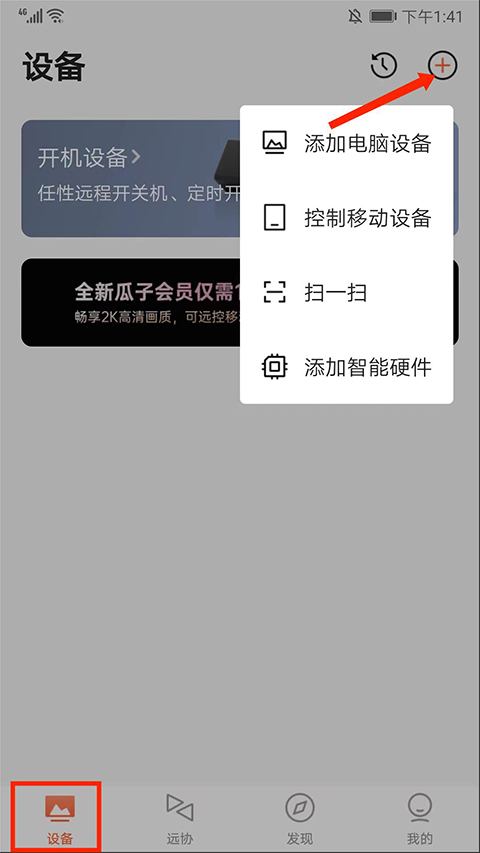
3. 进入【远程协助】界面,可以进行远程协助功能。
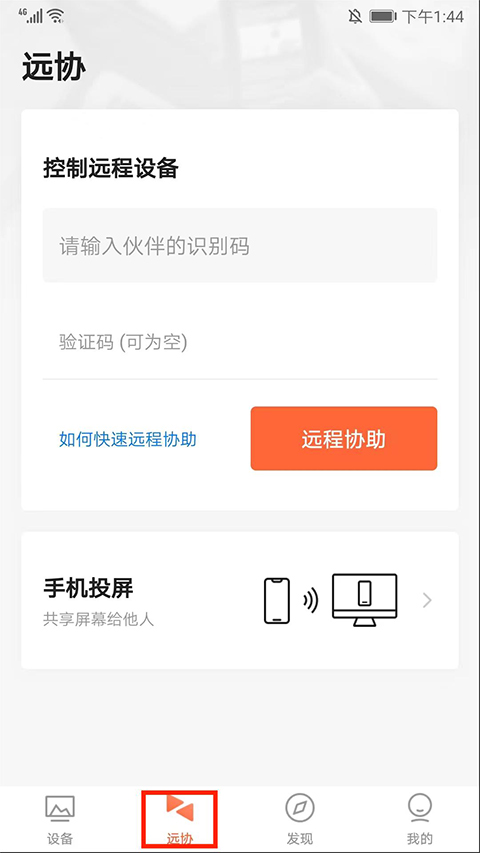
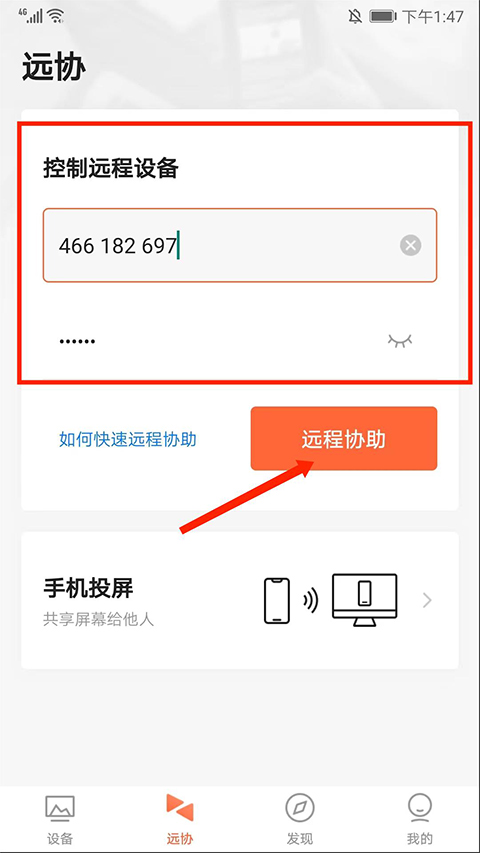
4. 依次输入【合作伙伴ID】和【验证码】,点击【远程协助】选项。
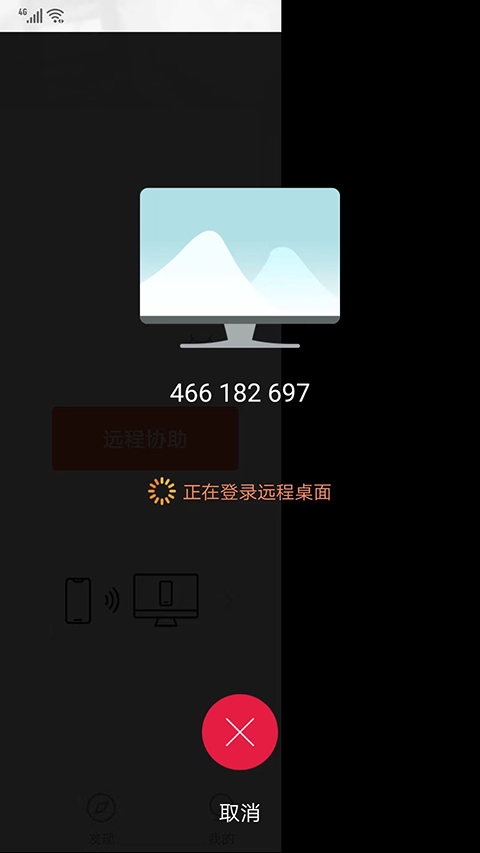
5. 如图所示,您正在登录远程桌面。
6、成功登录桌面后,选择右上角的【鼠标】图标,即可在手机上模拟鼠标操作。
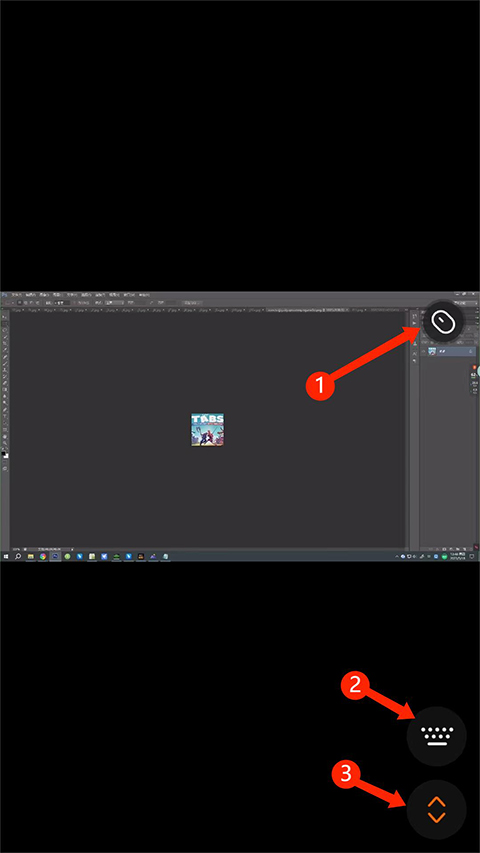
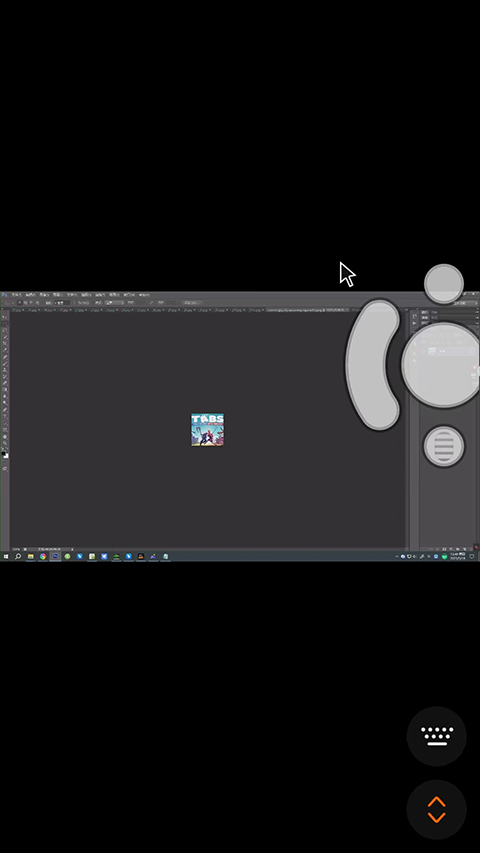
7. 选择右下角的【键盘】图标,模拟键盘和快捷键操作。
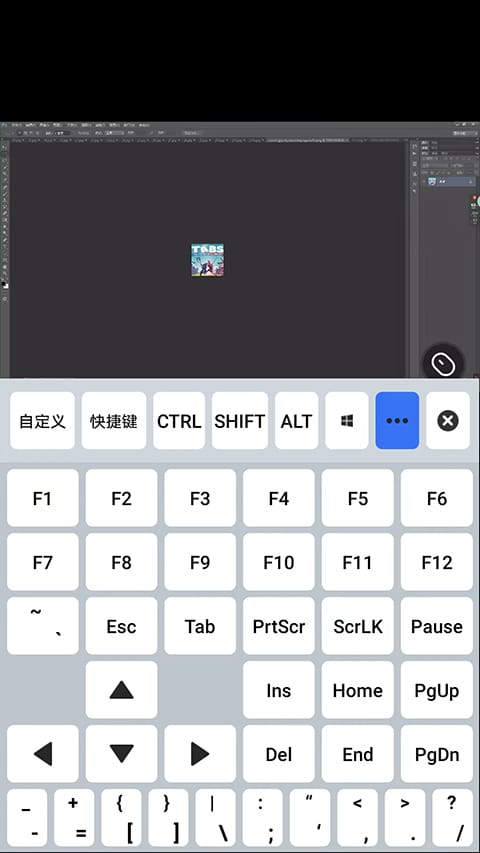
8. 选择右下角【箭头】图标,可以进行【退出远程控制】、【开始录制】、【截图】等远程控制模式、指针模式、远程控制质量、桌面模式等设置的快捷操作。
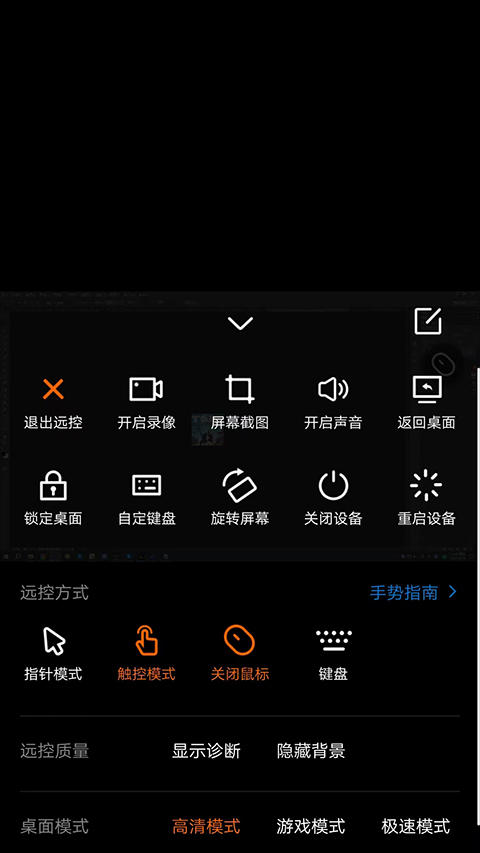
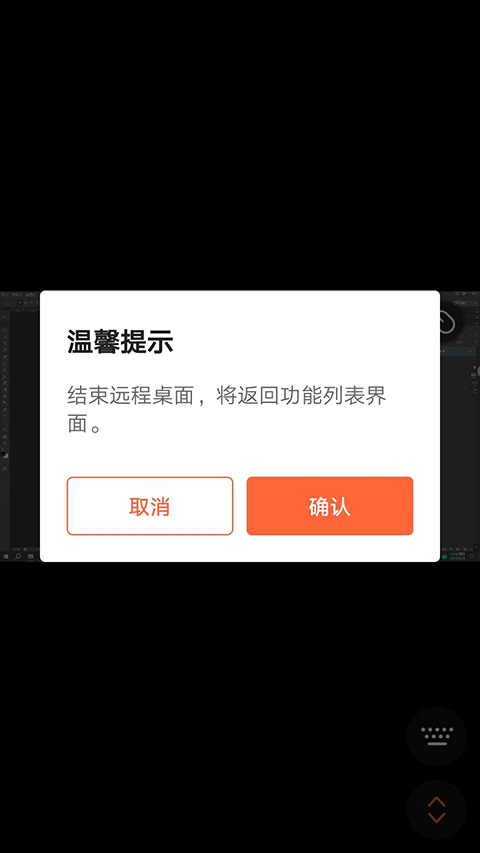
9、最后选择返回键结束远程桌面,返回功能列表界面。以上就是向日葵远程控制APP的使用方法。
一、面向IT运维专业人员,为企业提供安全、便捷的远程维护管理方案1.跨平台远程运维
2、多维度安全防护
3、关键设备故障预警
4、精细化运维授权
二、面向各类大中小企业,提供轻量级部署、高效管理的远程办公解决方案1、独立账户分散管理
2.安全审核,稳定可靠
3. 易于部署和管理
4、企业资产自动上报
三、面向软件服务商/系统集成商等技术支持人群,提供完整的远程解决方案1. 远程客户端无需安装
2. 代理ID独立登录
3、明星客户档案追踪
4. 远程控制可录屏可追溯
连接失败:如果连接失败,可以先检查网络连接是否正常,然后尝试重新连接。如果仍然无法连接,您可以检查防火墙和网络设置,确保端口和IP 地址未被阻止。
连接安全问题:使用向日葵远程应用程序时,需要注意连接安全问题,尤其是在公共网络中。为了保护个人隐私和数据安全,建议采用加密连接、设置密码等安全措施。
画面卡顿:如果远程控制过程中出现画面卡顿,您可以调整图像质量和分辨率,以减轻图像传输的负担。另外,还可以尝试关闭一些不必要的程序和服务,以释放系统资源。
视频会议声音问题:如果视频会议过程中声音无法传输或音质较差,可以检查音频设备和驱动是否正常,尝试调整音频设置,增强音频传输带宽。
文件传输失败:如果远程文件传输失败,您可以检查文件大小、格式是否符合要求,网络连接是否稳定。您还可以尝试其他传输方法,例如FTP 或云存储。