小米云服务电脑客户端或i.mi.com网页版同步数据教程
作者:佚名 来源:57自学网 时间:2026-01-26
需要登录同一个小米账号并开启双向同步开关:先安装最新版本的Windows客户端并登录,然后在“同步管理”中手动开启联系人等项目(联系人必须勾选“双向同步”),并确保手机上云服务对应的开关已开启且网络正常。
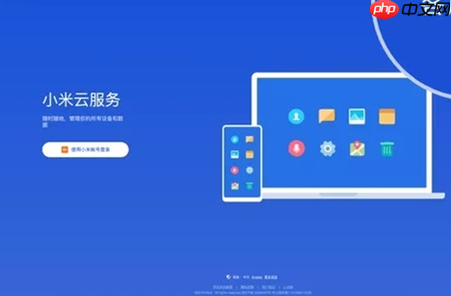
如果您已经安装了小米云服务电脑客户端或准备通过i.mi.com网页版同步联系人、短信、笔记、照片等数据,但不清楚具体操作流程,可能是因为您没有登录同一个小米账号或者没有打开相应的同步开关。以下是实现数据同步的详细步骤:
1.下载并安装小米云服务电脑客户端
小米云服务电脑客户端支持Windows系统,用于与手机端小米云服务保持双向同步。确保客户端版本为最新且与手机系统版本兼容。
1.访问小米官网“服务支持”页面,进入“小米云服务”区域,找到“电脑版下载”入口。
2.下载适用于Windows 10/11的64位 MSI 安装包(不支持32位系统)。
3.双击运行安装包,按照提示完成安装。安装过程中请勿取消选中“启动时自动启动”选项(以方便连续后台同步)。
4、首次启动后,客户端会自动弹出登录窗口;在手机上输入完全一致的小米账号和密码,点击“登录”。
2、在电脑客户端启用指定数据同步项
登录成功后,默认仅同步照片和文件。其他类型的数据需要手动开启。每个项目独立控制,互不影响。
1.点击客户端右上角头像,选择“设置”。
2. 点击左侧菜单中的“同步管理”,右侧会显示可选同步项目列表。
3、对于需要同步的数据类型(如联系人、便笺、日历),分别打开对应的开关;其中,联系人同步需额外勾选“双向同步”复选框,否则只会从手机到电脑单向上传。
4、确认所有目标项目都开启后,点击右下角“应用”按钮保存设置。
3.通过i.mi.com网页版查看并手动同步
i.mi.com是小米云服务的官方门户网站。无需安装软件即可实时查看云端数据。适合临时访问或跨平台验证,但有些操作依赖浏览器权限配置。
1. 使用Chrome或Edge浏览器访问https://i.mi.com,并确保地址栏显示锁定图标,表示连接安全。

梦阁AI
AI小说推文一键变成电影。你的故事值得被看到。
下载
2、点击“登录”,使用与手机相同的账号和密码进行验证;如果开启两步验证,则需要通过手机短信或小米穿戴设备进行确认。
3. 登录后,默认进入“概览”页面。点击顶部导航栏的“通讯录”、“笔记”、“相册”等标签,即可查看对应的云端数据。
4、如果您需要强制刷新某些类型的数据,例如更新最新的短信记录,请点击模块右上角的“同步”按钮(两个环绕箭头图标),等待进度条完成。
4.检查手机上的同步设置是否匹配
电脑或网页无法同步的常见原因是手机没有相应数据的云同步权限,或者处于飞行模式或无网络。这两个条件必须同时满足才能建立有效的同步链路。
1. 手机“设置”中进入“小米账户”“云服务”“同步设置”。
2、确认“联系人”、“短信”、“便签”等目标项右侧的开关已打开;特别关注:短信同步需单独开启“备份短信到云服务”选项。该选项位于“短信”App设置中,并非云服务的主开关。
3、返回“云服务”首页,点击底部“立即同步”,观察状态栏是否显示“同步成功”。如果失败,请检查错误码(例如403表示账户异常,504表示服务器超时)。
5.处理常见的同步异常
当同步长时间停滞、数据丢失或出现冲突提示时,您可以依次尝试以下独立的故障排除方法。每种方法都有不同的作用机制。建议按顺序执行。
1、在电脑客户端“设置”“同步管理”中,关闭所有同步项,等待10秒后再逐一重新打开,观察日志面板中是否有红色错误信息。
2、手机进入“设置”“应用程序设置”“应用程序管理”,找到“小米云服务”,点击“清除数据”,然后重启手机并重新登录账户。
3、访问i.mi.com右上角头像“账户安全”“设备管理”,搜索并拨打移除异常离线设备(如旧笔记本、已卸载客户端的电脑),避免会话冲突导致同步阻塞。
4、在电脑客户端安装目录(默认为C:Program Files (x86)XiaomiCloudService)中,找到CloudService.log文件,用记事本打开,搜索关键字“error”或“fail”,找到最近一次故障的时间点和模块名称。
- 上一篇:飞书数据权限丢失如何解决
- 下一篇:最后一页
相关阅读
更多+大家都喜欢
-
 企业秘信app安卓版企业秘信app安卓版
 -
 福视悦动新闻客户端2026福视悦动新闻客户端2026
 -
 最终战场火力生存ios免费版最终战场火力生存ios免费版
 -
 有道词典国际版最新版有道词典国际版最新版
 -
 阅达教育app最新版征订一科一辅安卓版阅达教育app最新版征订一科一辅安卓版
 -
 卡罗拉漂移和停车ios下载卡罗拉漂移和停车ios下载
 -
 小米云备份安卓版小米云备份安卓版
 -
 必然中医医生版app必然中医医生版app
 -
 巨魔闯关下载手机版巨魔闯关下载手机版
 -
 小米云服务平台官方版小米云服务平台官方版
 -
 成人高考学考网appapp成人高考学考网appapp
 -
 青空发掘公司苹果免费下载青空发掘公司苹果免费下载
 -
 暗阁软件库官方版暗阁软件库官方版
 -
 趣批发app2026趣批发app2026
 -
 女神联盟2手机版免费版下载女神联盟2手机版免费版下载
 -
 测亩宝最新版本app测亩宝最新版本app