网易邮箱app怎么添加新邮箱 新邮箱添加方法
作者:佚名 来源:57自学网 时间:2026-01-23
网易邮箱App添加新邮箱操作指南:
1. 单击界面右上角的“+”图标。
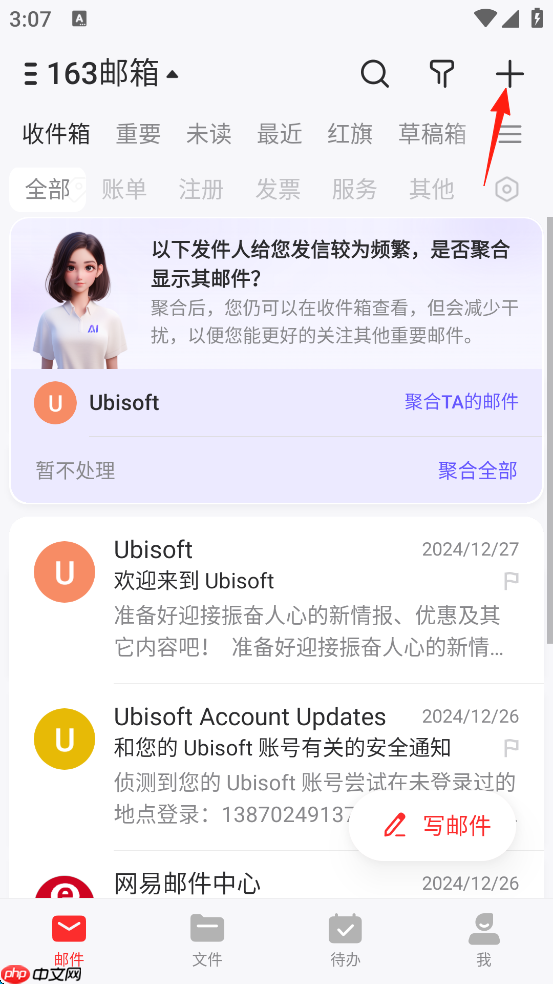
2. 在弹出的选项中选择右侧的“添加电子邮件”。
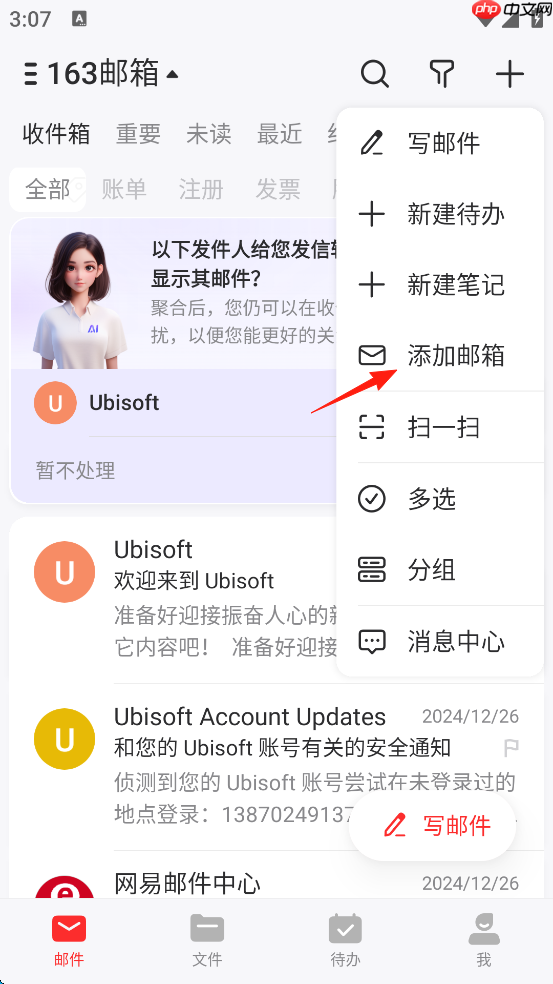
3. 如果您已经有可用的电子邮件帐户,请直接点击“添加电子邮件”;如果您还没有,您可以点击“注册电子邮件”开始新帐户创建过程。
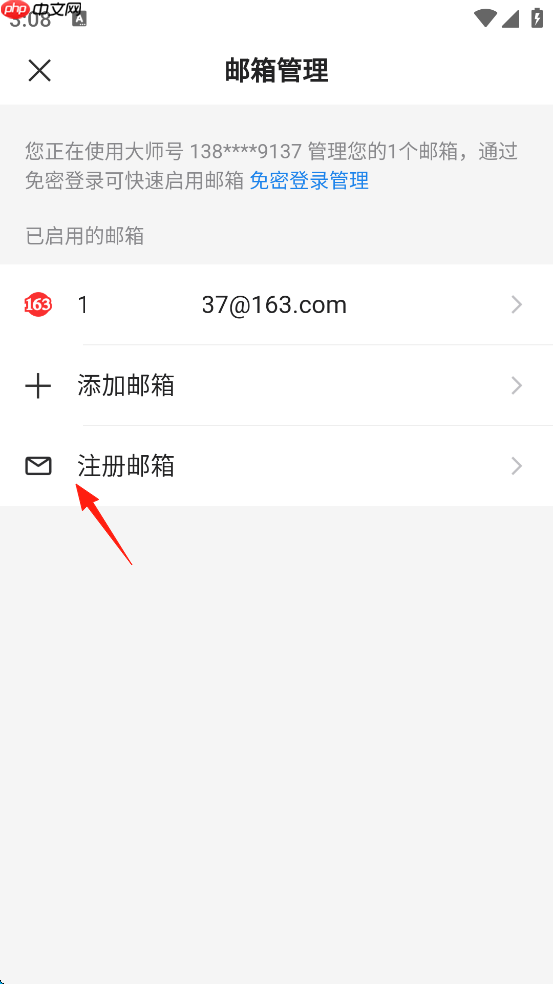
4、注册类型中选择“网易免费邮箱”。该选项可以满足大多数日常使用需求。
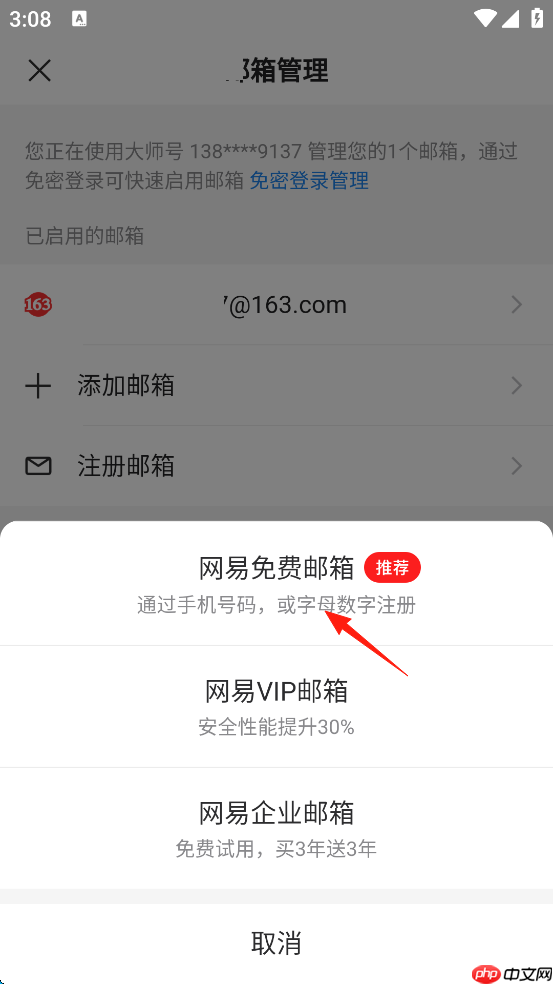
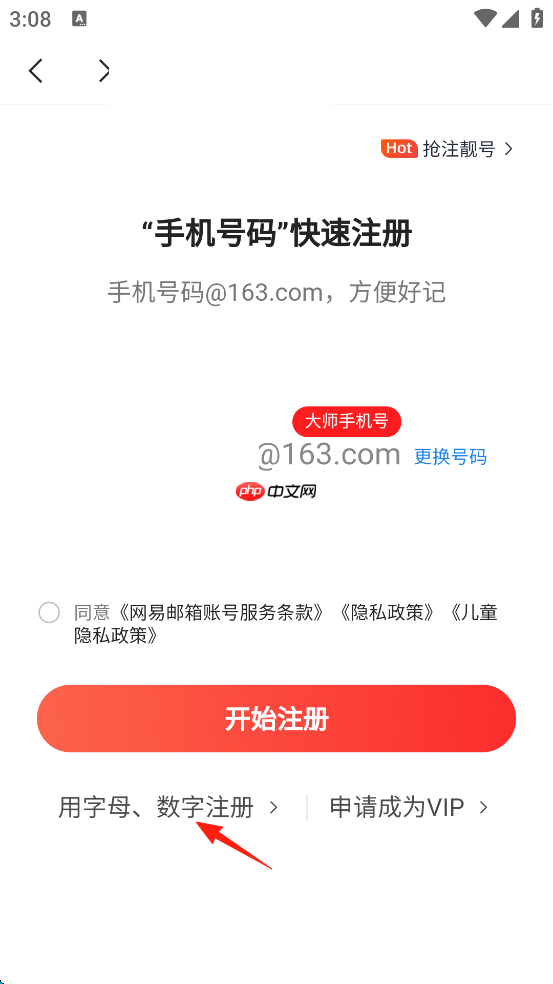
5、如果您的手机号码尚未绑定网易邮箱,您可以使用手机号码快速注册(方便记忆);如果您需要个性化的电子邮件地址,可以点击底部的“使用字母和数字注册”。
YFCMS企业网站管理系统EXT4.0
功能介绍: 后台功能介绍1、系统管理:(1)基本信息管理包括网站名称、域名、管理员昵称、联系电话、邮箱、网站关键词等设置。(2)密码修改系统管理员密码修改(3)后台登录记录查看2、新闻管理:(1)新闻管理包括新闻的修改和删除(2)添加新闻可以添加文字新闻和图片新闻,使用EWEB编辑器操作方便(3)新闻分类管理可以自由添加和删除新闻分类3、产品管理:(1)管理产品可以修改和删除现有数据库(2)
下载
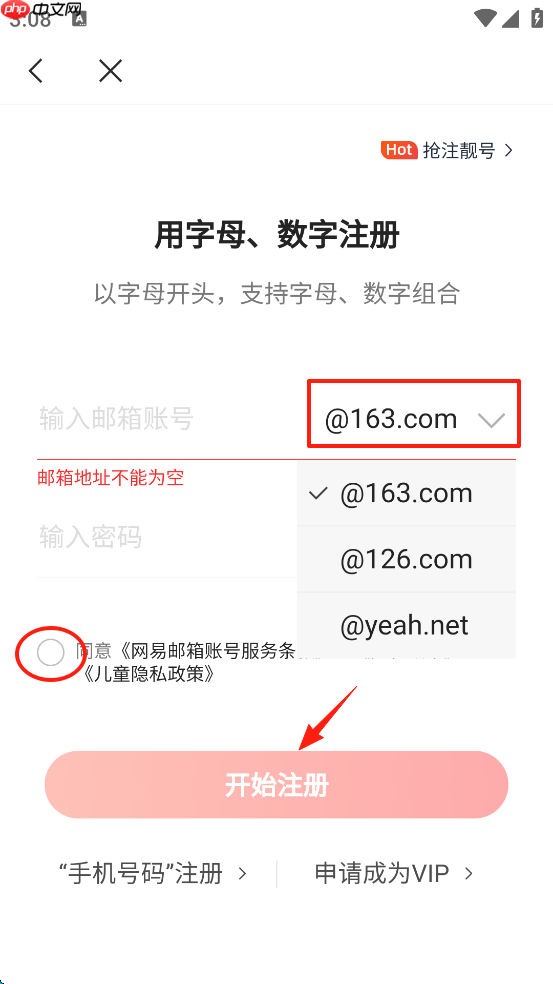
6、点击“@163.com”切换为其他后缀域名(如@126.com等),然后手动输入所需的用户名,勾选服务协议,点击下方“开始注册”。
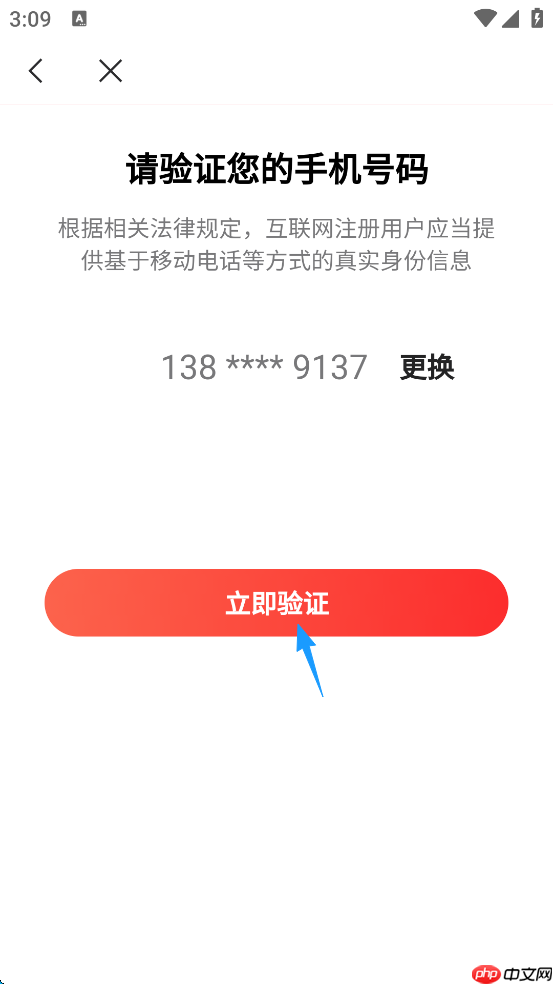
7. 信息填写完成后,点击“立即验证”,进入身份验证链接。
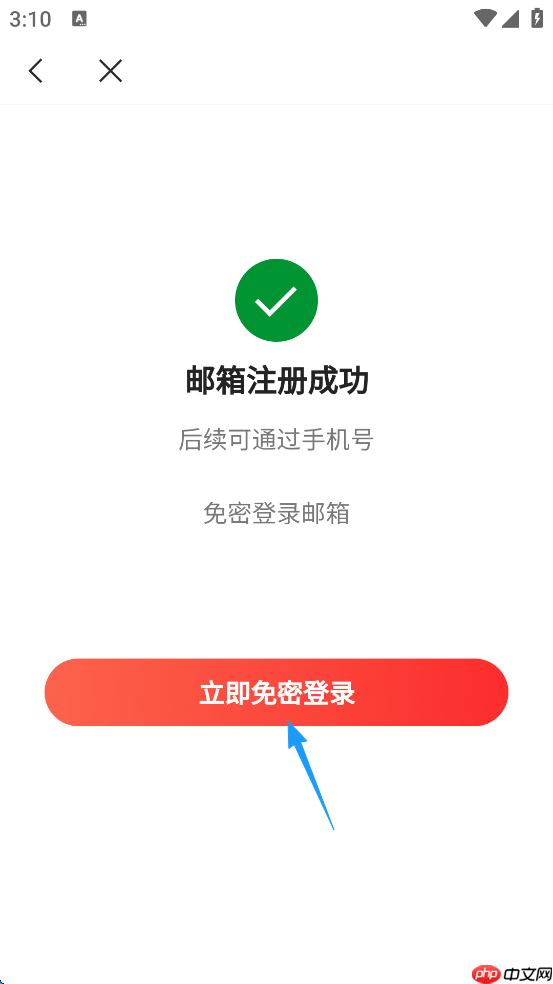
8、验证成功后,点击“立即无密码登录”,快速进入邮件主界面。
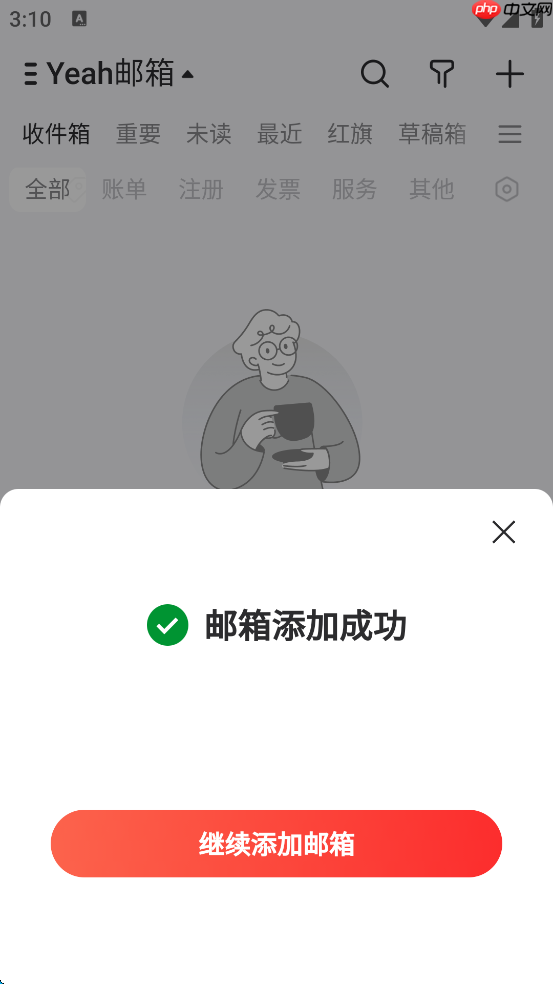
9、至此,新邮箱已经添加成功,可以正常使用了。
- 上一篇:漫蛙manwa最新漫画更新入口地址 漫蛙2官方稳定访问页面
- 下一篇:最后一页
相关阅读
更多+大家都喜欢
-
 自考准题库软件自考准题库软件
 -
 爬宠网APP最新版免费爬宠网APP最新版免费
 -
 阿牛小卖部下载苹果版本阿牛小卖部下载苹果版本
 -
 元道水印经纬相机官方版元道水印经纬相机官方版
 -
 每日漫图免费游戏每日漫图免费游戏
 -
 数码大冒险手机下载免费版数码大冒险手机下载免费版
 -
 粉佐助查询器最新版2026粉佐助查询器最新版2026
 -
 灵动锁屏免费版最新灵动锁屏免费版最新
 -
 书旗小说vip破解版免费2026书旗小说vip破解版免费2026
 -
 人满为患苹果免费版人满为患苹果免费版
 -
 彩蛋视频壁纸最新版免费下载彩蛋视频壁纸最新版免费下载
 -
 天诺奥传ios手机下载天诺奥传ios手机下载
 -
 钦州白话猫最新版钦州白话猫最新版
 -
 麦麦动态壁纸APP最新麦麦动态壁纸APP最新
 -
 救世主生存纪元下载免费版本救世主生存纪元下载免费版本
 -
 小米桌面APP最新免费版下载小米桌面APP最新免费版下载