元气桌面壁纸动态锁屏设置方法
作者:佚名 来源:57自学网 时间:2026-01-23

1、打开元气桌面壁纸软件后,点击顶部的“超级桌面”功能入口。

2、进入后,找到“锁屏壁纸”相关的设置,点击“更改设置”按钮进行配置。
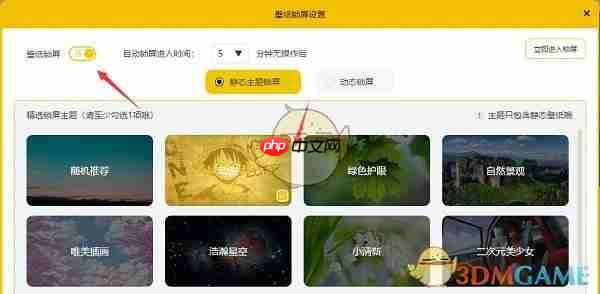
3、在新页面中,首先打开左上角的“壁纸锁屏”开关,并将其状态调整为“开启”。
4.接下来,您可以根据自己的喜好选择使用静态或动态锁屏模式。

5.如果您选择静态锁屏,只需勾选您喜欢的主题,然后点击“开启静态主题锁屏”即可生效。

6、如果您需要设置动态锁屏,需要先在“动态壁纸”库中选择您喜欢的视频壁纸,并进入其详情页面。

7. 在详情页点击“设置为锁屏”,确认操作后选择“设置为锁屏壁纸”。
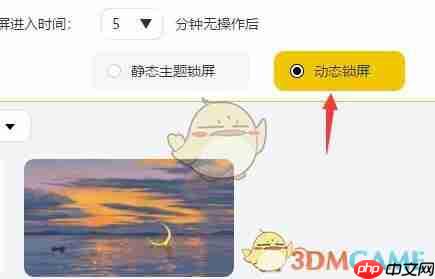
8、设置完成后,返回锁屏设置界面,进入“动态锁屏”选项区。
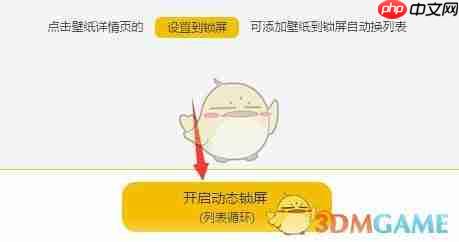
9.最后一步,点击“开启动态锁屏”,系统将应用所选的动态壁纸作为锁屏背景。
以上就是《元气桌面壁纸》动态锁屏设置方法的详细介绍。更多信息请关注57自学网其他相关文章!
- 上一篇:百度智慧农场环境数据监控面板使用指南
- 下一篇:最后一页
相关阅读
更多+大家都喜欢
-
 小米桌面APP最新免费版下载小米桌面APP最新免费版下载
 -
 最后的生存者苹果版下载安装最后的生存者苹果版下载安装
 -
 折号牛交易平台官方版折号牛交易平台官方版
 -
 vivo主题APP手游最新版vivo主题APP手游最新版
 -
 赛车锦标赛手机下载免费版赛车锦标赛手机下载免费版
 -
 色虎安卓手机版色虎安卓手机版
 -
 滚动图标免费最新版下载滚动图标免费最新版下载
 -
 疯狂背单词永久VIP版下载疯狂背单词永久VIP版下载
 -
 360画报APP最新版下载360画报APP最新版下载
 -
 守卫大作战手机ios下载守卫大作战手机ios下载
 -
 伯特伦费德历险记2苹果手机版伯特伦费德历险记2苹果手机版
 -
 软件社区分享软件下载软件社区分享软件下载
 -
 啵乐app最新版啵乐app最新版
 -
 方寸战争手机免费版方寸战争手机免费版
 -
 飞卢中文网app苹果版飞卢中文网app苹果版
 -
 梨园行戏曲tv免费版app梨园行戏曲tv免费版app