秀米编辑器裁剪封面图教程
作者:佚名 来源:57自学网 时间:2026-01-15
如何在秀米编辑器中裁剪封面图片?
1、进入秀米官网后,点击页面上的【我的秀米】选项(如下图)。

2、在个人中心界面,找到创建的图文内容,点击进入(如下图)。
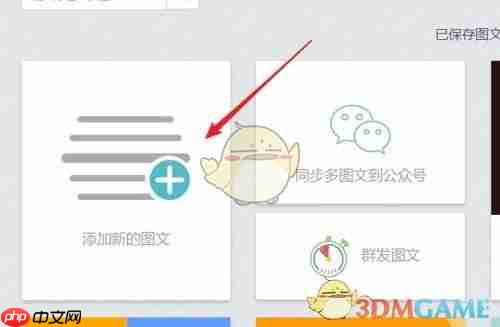
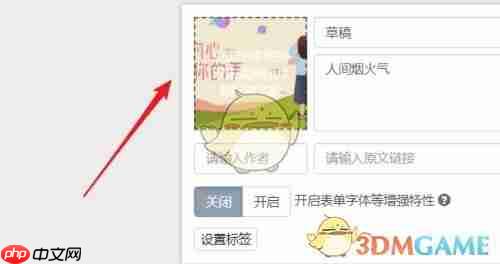
3. 点击当前封面图片区域,上传或更换新的封面图片(如下图)。
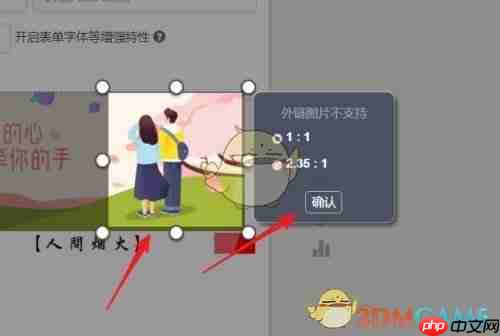
4. 上传后,双击封面图片的像素区域,拖动四个角或边缘调整裁剪范围。设置完成后,点击【确认】保存更改(如下图)。
以上就是《秀米编辑器》封面图片裁剪教程的详细内容。更多信息请关注57自学网其他相关文章!
- 上一篇:保密观怎么查看隐私政策
- 下一篇:最后一页
相关阅读
更多+大家都喜欢
-
 新枪弹辩驳v32025安卓下载新枪弹辩驳v32025安卓下载
 -
 天猫精灵ios版天猫精灵ios版
 -
 6688商城最新版手游下载6688商城最新版手游下载
 -
 射箭大师3D最新2025安卓下载射箭大师3D最新2025安卓下载
 -
 水木社区手机版ios版水木社区手机版ios版
 -
 找靓机二手手机交易平台免费最新下载找靓机二手手机交易平台免费最新下载
 -
 天天玩乐园最新2025安卓版天天玩乐园最新2025安卓版
 -
 水母动漫免费版水母动漫免费版
 -
 好药在线安卓免费下载好药在线安卓免费下载
 -
 服从我夜魔安卓版服从我夜魔安卓版
 -
 浙江政务服务网app下载浙江政务服务网app下载
 -
 大淘客联盟最新版下载大淘客联盟最新版下载
 -
 魔法少女养成记下载安装2025魔法少女养成记下载安装2025
 -
 中免日上平台最新版免费中免日上平台最新版免费
 -
 苏康码下载苏康码下载
 -
 达摩高爆冰雪最新版2025安卓版达摩高爆冰雪最新版2025安卓版