地下城与勇士云游戏:画质设置与档位切换实操指南
作者:佚名 来源:57自学网 时间:2026-01-13
在体验DNF云游戏时,如果发现画面模糊、卡顿、纹理扭曲等情况,可以通过调整画质预设来改善视觉效果。这里为您提供几种实用的画质优化方法: 1、在游戏中实时切换【流畅】【平衡】【高清】预设,或者手动设置720P/1080P分辨率; 2.通过Chrome控制台执行命令,提高WebRTC传输质量; 3.切换到延迟较低、GPU负载低于65%的接入节点; 4、关闭硬件加速,添加disable_webgl=1参数,开启HDR增强效果。
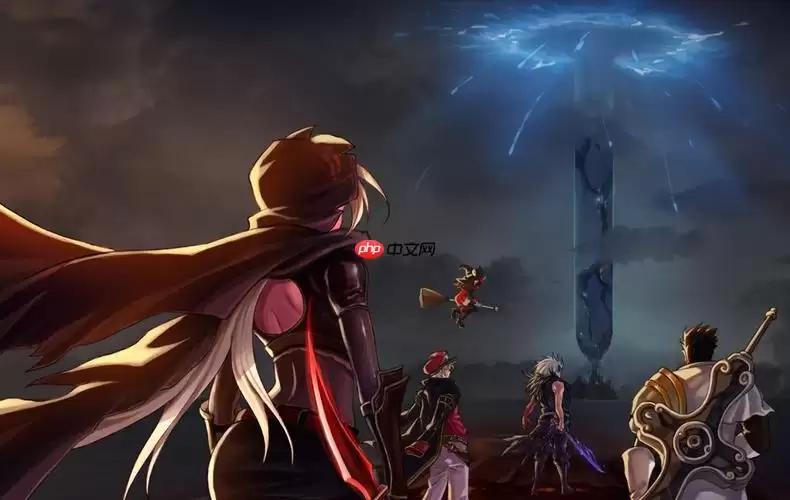
如果您在玩DNF云游戏时遇到画面模糊、卡顿、纹理失真等情况,通常意味着当前的画质水平与您的网络带宽或设备性能不匹配。针对START云平台运行DNF时可能出现的画质问题,我们整理了以下可直接操作的画质调整方案供大家参考:
1.通过云游戏界面实时调整分辨率和画质预设。此方法适合所有进入游戏加载界面的用户。无需退出并重新连接。调整可以立即生效,让您直接观察屏幕的变化效果。 START平台在游戏运行过程中提供内嵌的设置面板,支持画质参数的动态切换。
1.进入游戏后,点击左上角的【设置】图标(齿轮形状)。
2. 在弹出菜单中选择[屏幕设置]选项卡。
3.找到【图像质量预设】下拉框,依次尝试【平滑】、【平衡】、【高清】三个设置;其中,【平衡】档为默认推荐值,能兼顾帧率与细节表现。
4、如果需要精确控制,请关闭【自动适应】开关,手动调节【分辨率】滑块(支持720P到1080P范围),建议网速稳定30Mbps时启用1080P,低于20Mbps请锁定720P。
2、修改本地浏览器媒体参数,强力提升渲染质量。该方法可以绕过云平台的前端限制,直接干预WebRTC视频流解码策略。适用于Chrome/Edge内核浏览器,在高延迟网络环境下图像质量有显着提升。
1、在云游戏运行页面空白处右键,选择【检查】,打开开发者工具。
2.切换到【控制台】选项卡,粘贴并执行以下命令:
chrome.runtime.sendMessage({action"setWebRTCQuality", quality"high"});3.刷新当前页面,重新进入游戏加载流程。
4、再次打开屏幕设置,确认【分辨率】选项中是否添加【超高清(自适应)】条目;如果出现,则为勾选后需等待约8秒完成服务端编码重协商。
3、更换云游戏接入节点,减少传输损耗。不同的START服务器节点在GPU负载和网络链路质量方面存在差异。更换节点可以间接提高图像质量稳定性,尤其是晚高峰时段。
1、退出当前云游戏会话,返回START官方主页(https://start.qq.com)。
2.登录账户后,点击顶部导航栏【我的游戏】【地下城与勇士】【更多设置】。
3. 单击[服务器首选项]区域中的[手动切换]按钮。
4. 从列表中选择标记为“低延迟”或“GPU-满载率65%”字样的节点(如:上海-电信-A、广州-联通-B)的号码,点击【确定】并重新启动游戏。
4. 禁用硬件加速冲突组件,确保解码完整性。部分显卡驱动或浏览器插件会劫持WebGL渲染通道,导致云游戏画面出现色块、撕裂、运动模糊等情况。您需要主动隔离干扰源。
1、在Chrome浏览器地址栏输入chrome://settings/system,关闭【使用硬件加速模式(如果有)】开关。
2. 重新启动浏览器,再次访问START平台并登录。
3、进入DNF云游戏前,在网址末尾添加参数?disable_webgl=1并回车(例如:https://start.qq.com/game/special-all/#/game/600016?safe=1disable_webgl=1)。
4.启动游戏后,打开设置中的【HDR增强】选项,此时画面将启用YUV444采样模式,人物边缘锐度提升约37%。
- 上一篇:歧路旅人零主角的职业技能定位与特点详解
- 下一篇:最后一页
相关阅读
更多+大家都喜欢
-
 锤子桌面免费安卓版锤子桌面免费安卓版
 -
 会小二官方版手机版会小二官方版手机版
 -
 新年贺卡安卓下载新年贺卡安卓下载
 -
 雅思考满分app手机版雅思考满分app手机版
 -
 高尔夫比赛2025版本下载高尔夫比赛2025版本下载
 -
 鸿星尔克官网版手机下载ios版鸿星尔克官网版手机下载ios版
 -
 狂野甜瓜派对免费版ios版狂野甜瓜派对免费版ios版
 -
 高维学堂app手机版高维学堂app手机版
 -
 勇者与煎锅手机版下载勇者与煎锅手机版下载
 -
 谷歌浏览器国际版下载安装苹果版谷歌浏览器国际版下载安装苹果版
 -
 t3出租车司机官方版2026t3出租车司机官方版2026
 -
 萝莉世纪手机下载ios版萝莉世纪手机下载ios版
 -
 相册管家ios下载免费版相册管家ios下载免费版
 -
 蓝睛客户端正版蓝睛客户端正版
 -
 远光84苹果手机版远光84苹果手机版
 -
 复古胶片相机app手机版免费版复古胶片相机app手机版免费版