美图秀秀p图如何修改文字
作者:佚名 来源:57自学网 时间:2023-12-22
软件可以让每个人轻松编辑自己想要的图片效果。肯定有很多朋友还不知道美图秀秀p图如何修改文字。接下来小编就告诉大家如何解决p图修改文字的问题。需要解决这个问题的朋友可以来这里。
p图修改文字说明
首先,在手机上打开美图秀秀,在首页打开美图秀秀。
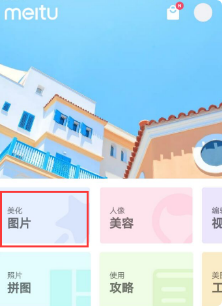
然后从相册中找到需要编辑的图片并打开。
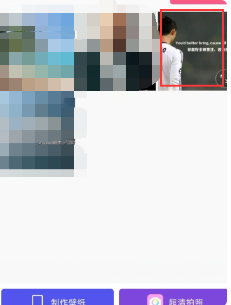
然后在笔上单击打开。
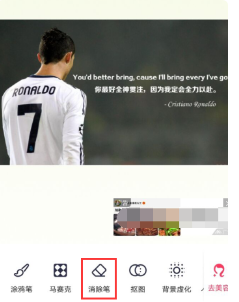
然后用手指涂抹需要消除的文字,右上角会出现大图同步提醒。
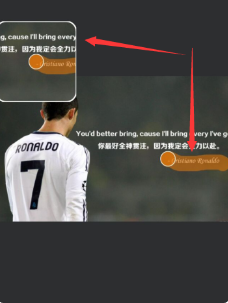
松开手指后,涂抹区域的文字就会被消除,然后点击右下角即可完成。
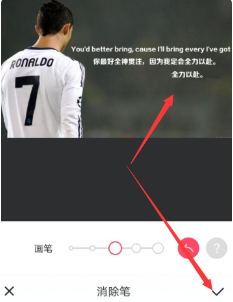
然后返回图片美化界面,找到文字工具,点击打开。
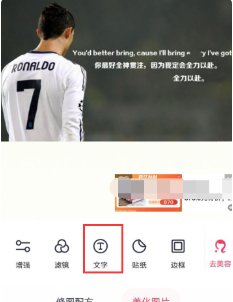
调整文本框的位置和大小,然后单击文本框。
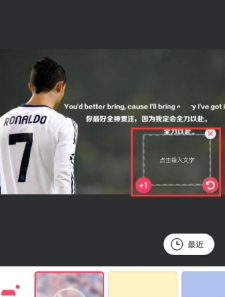
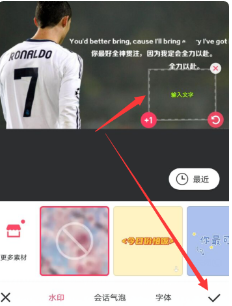
输入需要添加的文本,更改文本颜色、样式和字体,然后单击“完成”。

然后单击右下角的“完成”按钮。
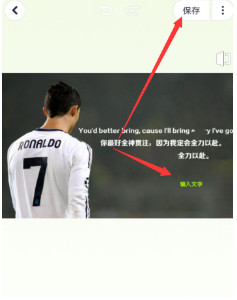
最后点击美化图片右上角的保存即可保存修改后的图片。
我喜欢我给你带来的软件。
- 上一篇:我要当掌门段魂角色图鉴
- 下一篇:大千世界三叉戟需要材料一览
相关阅读
更多+大家都喜欢
-
 快手回森最新版app快手回森最新版app
 -
 英雄地狱入侵苹果手机下载英雄地狱入侵苹果手机下载
 -
 依依框架最新安卓下载依依框架最新安卓下载
 -
 像素蛋糕最新安卓2026下载像素蛋糕最新安卓2026下载
 -
 货安捷司机端app安卓版货安捷司机端app安卓版
 -
 飞刀高高手免费版手机版飞刀高高手免费版手机版
 -
 淑君折扣商城最新下载安卓版淑君折扣商城最新下载安卓版
 -
 刀光斧影ios手机版刀光斧影ios手机版
 -
 如祺出行司机端下载如祺出行司机端下载
 -
 蒙氏手记安卓版下载最新版蒙氏手记安卓版下载最新版
 -
 地牢笑声下载免费版地牢笑声下载免费版
 -
 粤省事app官方免费下载粤省事app官方免费下载
 -
 进销存2026安卓版进销存2026安卓版
 -
 潘多拉盒子手机版下载潘多拉盒子手机版下载
 -
 这关我来闯苹果下载免费版这关我来闯苹果下载免费版
 -
 八门神器下载安装官方正版八门神器下载安装官方正版