驱动人生备份驱动后怎样在另一台电脑还原解决教程
作者:佚名 来源:57自学网 时间:2023-11-22
用户备份驱动程序后,如何在另一台电脑上恢复?一般他只要用U盘备份就可以在另一台电脑上恢复。我们来看看驱动人生备份驱动后怎样在另一台电脑还原解决教程!
驱动人生备份驱动后怎样在另一台电脑还原解决教程:
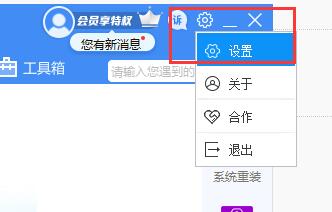
1、首先打开Drive Life,点击右上角齿轮,输入“设置”
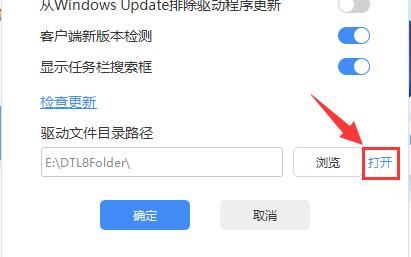
2.然后点击下面的“打开”
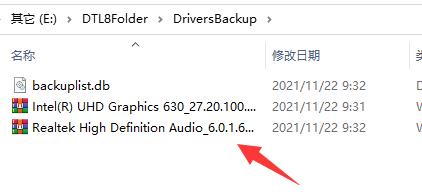
3、然后会打开驱动程序保存目录,双击进入“DriversBackup”文件夹。

4.其中有备份的驱动程序,将其移至U盘中。
5.然后我们将U盘插入另一台电脑。打开Drive Life,在驱动管理处选择驱动还原。

6.在驱动恢复中,直接点击选择其他备份目录选项。
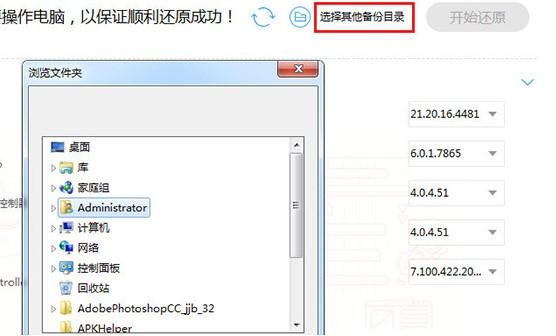
7. 选择需要恢复的驱动程序,点击开始还原驱动。
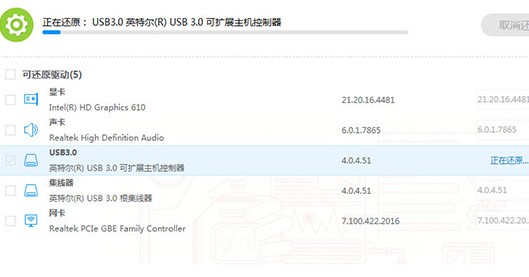
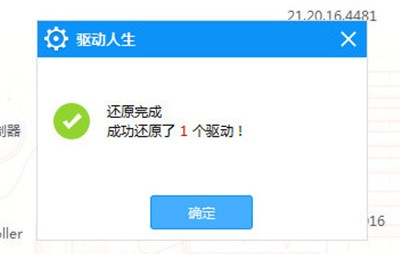
8、恢复成功后,会弹出成功还原的提示。
您可能还想阅读:
以上为驱动人生备份驱动后怎样在另一台电脑还原解决教程。使用此方法可以帮助无法连接互联网的计算机安装驱动程序!感谢您对系统之家的支持!
- 上一篇:qq音乐怎么屏蔽某种风格歌曲
- 下一篇:星球重启战令购买建议
相关阅读
更多+大家都喜欢
-
 淑君折扣商城最新下载安卓版淑君折扣商城最新下载安卓版
 -
 刀光斧影ios手机版刀光斧影ios手机版
 -
 如祺出行司机端下载如祺出行司机端下载
 -
 蒙氏手记安卓版下载最新版蒙氏手记安卓版下载最新版
 -
 地牢笑声下载免费版地牢笑声下载免费版
 -
 粤省事app官方免费下载粤省事app官方免费下载
 -
 进销存2026安卓版进销存2026安卓版
 -
 潘多拉盒子手机版下载潘多拉盒子手机版下载
 -
 这关我来闯苹果下载免费版这关我来闯苹果下载免费版
 -
 八门神器下载安装官方正版八门神器下载安装官方正版
 -
 就爱看磁力安卓2026下载安装就爱看磁力安卓2026下载安装
 -
 仙侠第一放置免费ios版仙侠第一放置免费ios版
 -
 八门神器免root版修改器八门神器免root版修改器
 -
 位寻2026版本下载安装位寻2026版本下载安装
 -
 多巴胺大乱斗苹果下载免费版多巴胺大乱斗苹果下载免费版
 -
 作业全能王官方下载作业全能王官方下载