飞书投屏教程
作者:佚名 来源:57自学网 时间:2023-10-27
开会时的投屏是很多朋友经常使用的。那么我们在使用飞书软件时如何进行投屏呢?下面小编就为大家带来飞书app投屏教程。感兴趣的朋友可以关注小编来了解更多!

1.进入飞书会议消息页面,点击【+】图标(如图)。

2、在弹出的对话框中点击【会议室投屏】(如图)。

3.进入会议室投屏页面,点击【分享手机屏幕】(如图)。
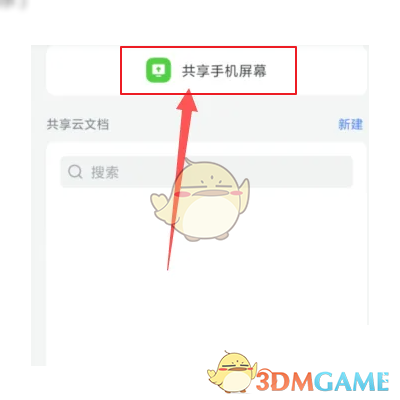
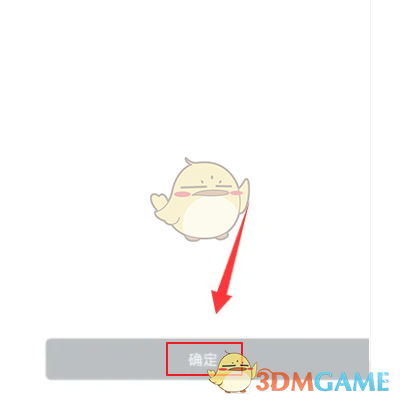
4.进入共享手机屏幕页面,输入会议ID,点击下方【确定】(如图)。
以上就是小编带来的飞书怎么投屏开会?飞书app投屏教程,更多相关资讯教程,请关注57自学网手游网。
相关阅读
更多+大家都喜欢
-
 淑君折扣商城最新下载安卓版淑君折扣商城最新下载安卓版
 -
 刀光斧影ios手机版刀光斧影ios手机版
 -
 如祺出行司机端下载如祺出行司机端下载
 -
 蒙氏手记安卓版下载最新版蒙氏手记安卓版下载最新版
 -
 地牢笑声下载免费版地牢笑声下载免费版
 -
 粤省事app官方免费下载粤省事app官方免费下载
 -
 进销存2026安卓版进销存2026安卓版
 -
 潘多拉盒子手机版下载潘多拉盒子手机版下载
 -
 这关我来闯苹果下载免费版这关我来闯苹果下载免费版
 -
 八门神器下载安装官方正版八门神器下载安装官方正版
 -
 就爱看磁力安卓2026下载安装就爱看磁力安卓2026下载安装
 -
 仙侠第一放置免费ios版仙侠第一放置免费ios版
 -
 八门神器免root版修改器八门神器免root版修改器
 -
 位寻2026版本下载安装位寻2026版本下载安装
 -
 多巴胺大乱斗苹果下载免费版多巴胺大乱斗苹果下载免费版
 -
 作业全能王官方下载作业全能王官方下载